
本文介绍我新开发并开源的 Archive Peek:一个 macOS Quick Look 扩展,让 Finder 可以直接查看压缩包、软件安装包和磁盘映像里的内容。
不解压、不挂载,按空格直接看
使用方式很简单:在 Finder 里选中支持的文件,按下空格,就能先浏览内部内容,再决定要不要打开或安装。
Archive Peek 始终以只读方式处理原文件。它不会挂载磁盘映像,不会把压缩包解压成文件夹,不会生成临时裸镜像,也不会上传任何内容。它适合回答那些很直接的问题:这个下载文件里有什么?是不是我要安装的应用?旧映像里有没有我要找的文件?
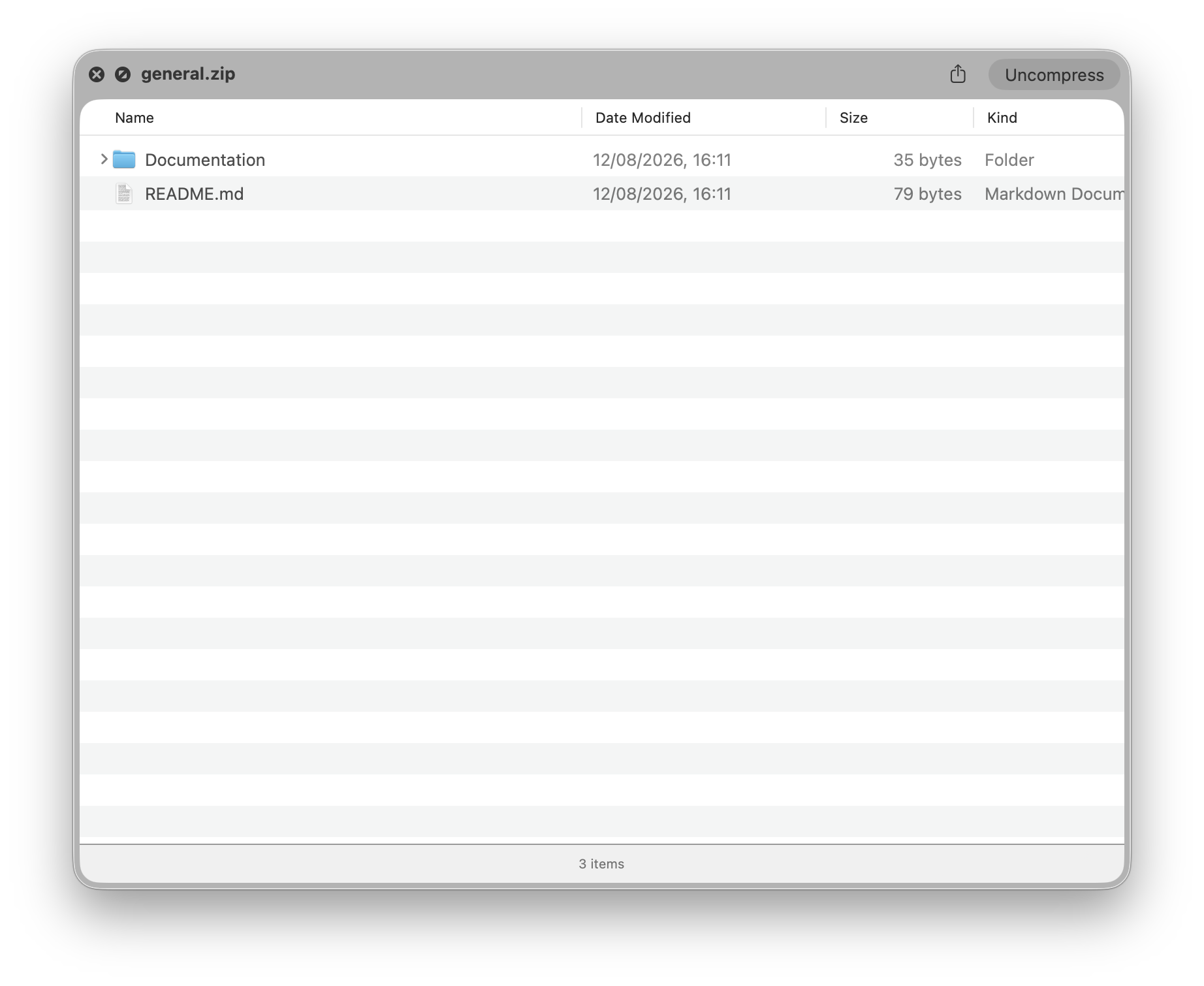
针对 Mac 安装包的智能预览
很多 DMG 和 ZIP 并不是一般的文件集合,而是只放了一个 App、安装包或 macOS 词典,有时还会附带一个指向安装位置的快捷方式。
Archive Peek 会识别这些常见结构,不再让你先从完整文件树里寻找重点。只要能够读取,它会直接展示应用图标、名称、版本、Bundle ID、最低系统要求、大小、修改日期,以及建议安装位置。
这种安装包模式并不限于 DMG。只要 ZIP、7Z、ISO 或其他支持的容器中出现对应内容,也可以使用同一套预览。判断依据是文件内部结构,而不只是最外层后缀名。
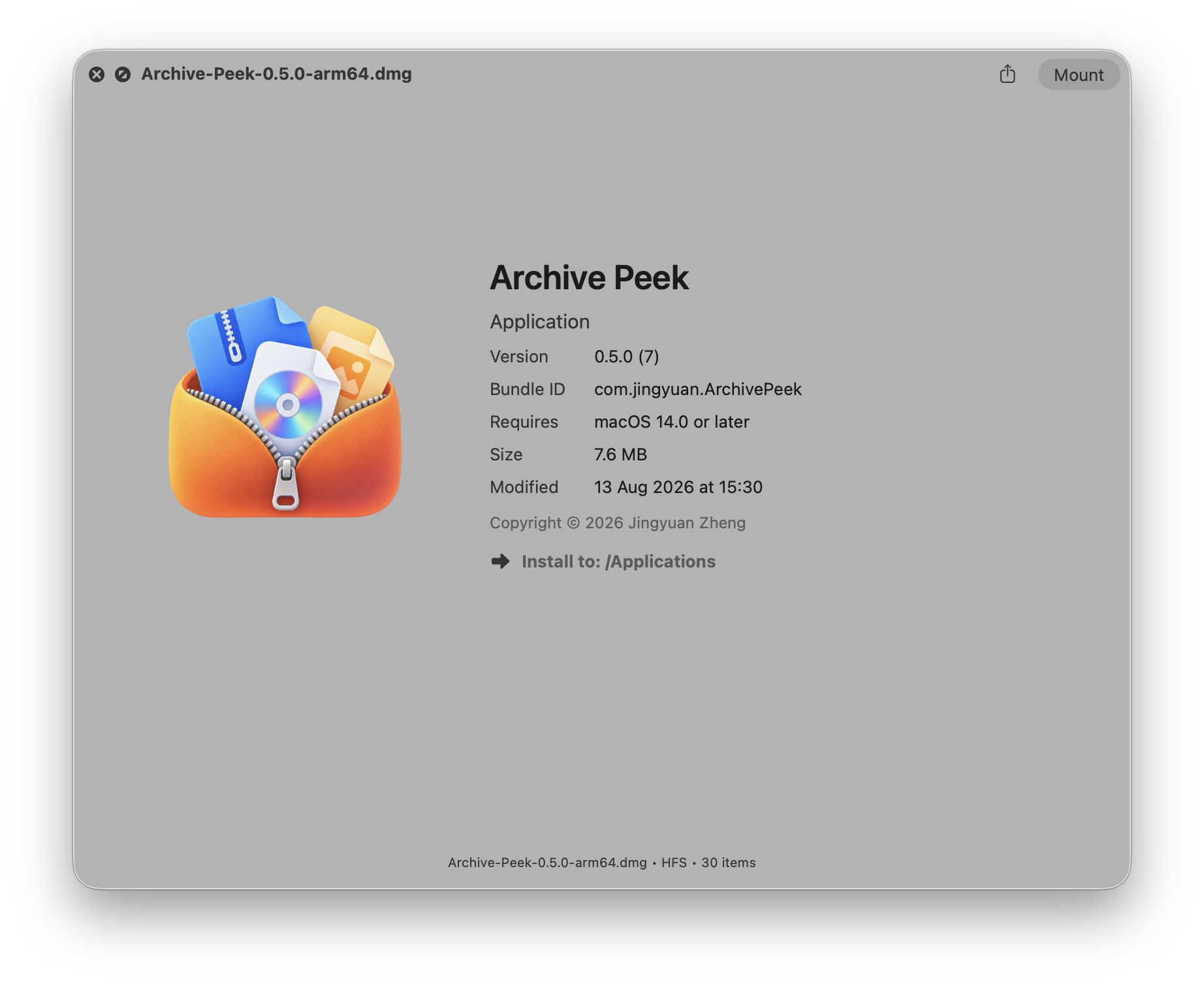
压缩包、磁盘映像与嵌套内容
Archive Peek 支持 ZIP、7Z、RAR/RAR5、TAR、GZIP、BZIP2、XZ、Zstandard 等常见压缩格式,也可以查看 DMG、ISO、CDR、IMG/RAW,以及 VHD、VMDK、VDI、QCOW 等虚拟磁盘和其中常见的文件系统。
真实文件经常不止一层:ISO 里可能还有 HFS 映像,压缩包里也可能再放一个压缩包或磁盘映像。Archive Peek 会在安全的层数限制内继续识别常见嵌套;同一层存在多个可查看的子映像时,它们会保留成可展开的文件夹,而不是随意替你选择一个。
当然,支持某个扩展名不代表所有同名文件都一定能打开。文件损坏、特殊加密或少见的内部变体仍可能导致预览失败。Archive Peek 会清楚显示错误,但不会改用挂载作为后备方案。
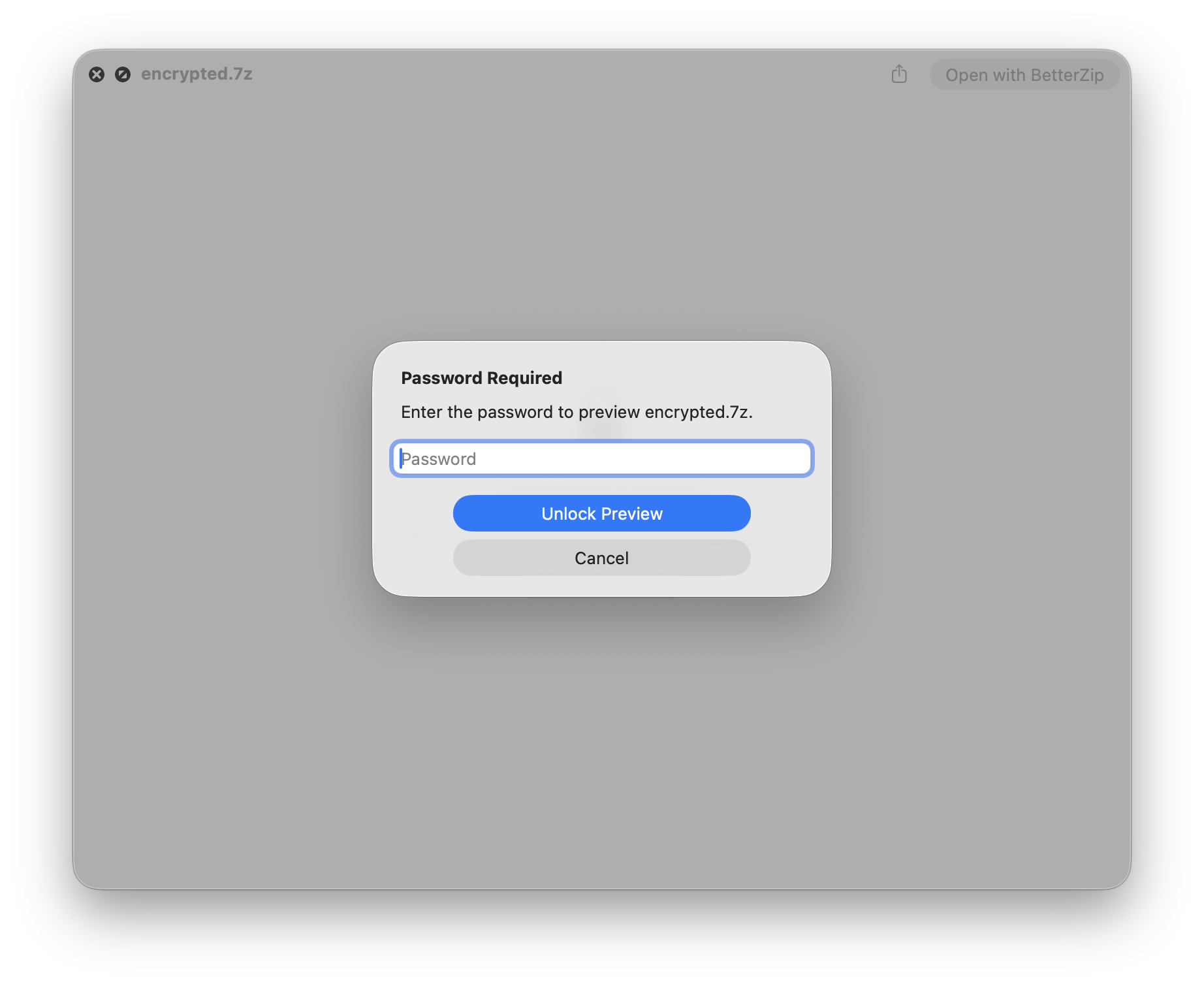
加密 ZIP 与 7Z 也能预览
遇到加密 ZIP 或 7Z 时,Archive Peek 会弹出独立的 macOS 原生密码窗口。密码正确后,内容会继续使用一般文件列表或安装包模式展示。密码只在当前预览期间短暂保留于内存,不会保存,也不会复制到剪贴板。
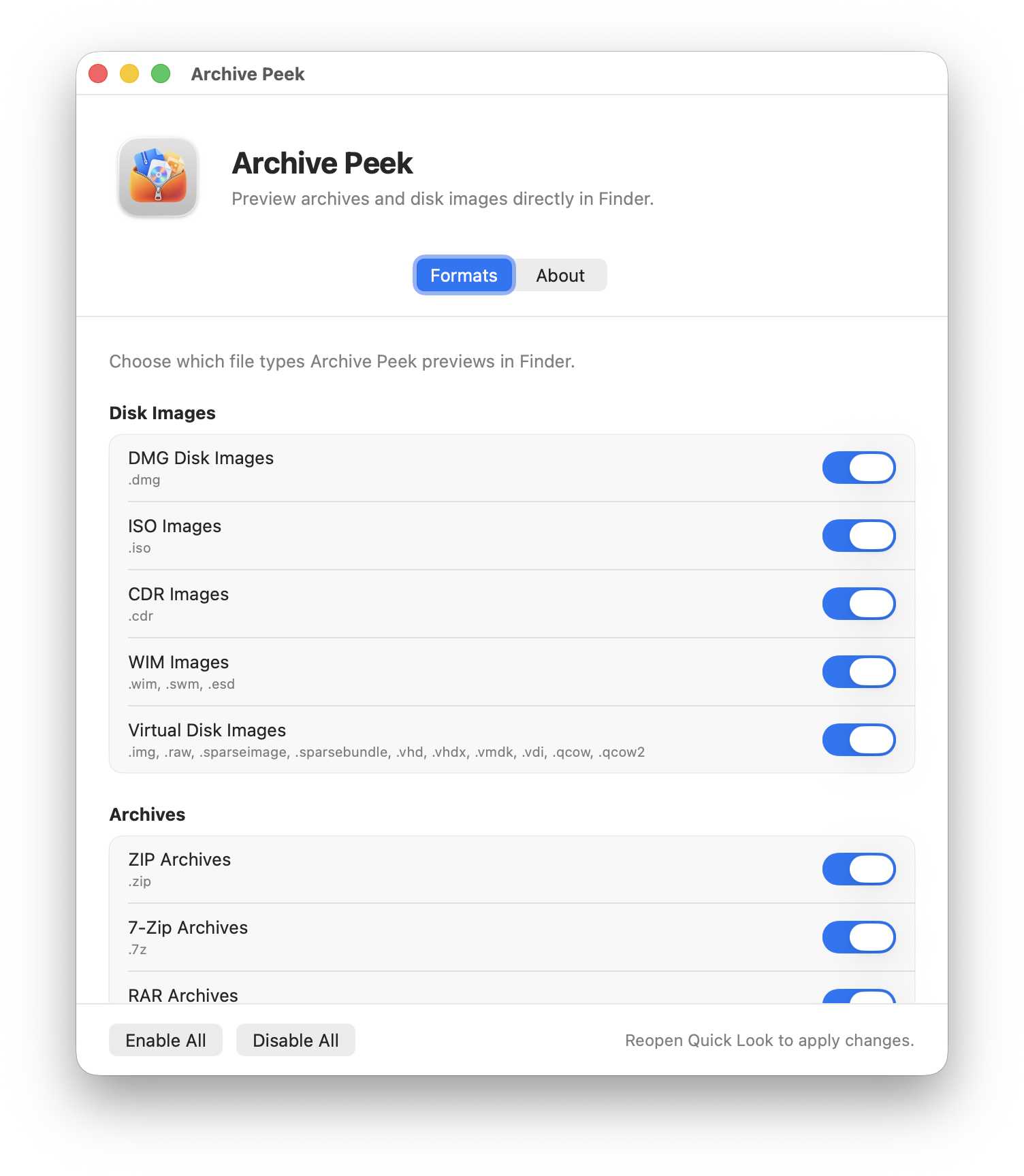
自己决定接管哪些格式
一台 Mac 上可能同时安装多个压缩软件和 Quick Look 扩展,彼此负责的格式容易重叠。因此 Archive Peek 的主应用提供统一的格式开关。比如你可以只让它负责磁盘映像和 7Z,把 ZIP 留给另一款扩展。
安装 Archive Peek
打开 Archive Peek 项目主页,从其中的 Releases 区域下载最新版 DMG,把 Archive Peek 拖入“应用程序”并打开一次。选择需要接管的格式后,在 Finder 里选中文件并按空格即可。
项目主页也提供完整源码和使用说明。如果这个项目对你有帮助,也欢迎顺手点一个 Star:它能让更多 Mac 用户发现 Archive Peek,也能让我知道这个方向值得继续完善。
当前社区版本尚未经过 Apple 公证。请先尝试在“系统设置 → 隐私与安全性”中确认打开。如果从官方项目主页下载的副本仍被 macOS 拦截,可以打开“终端”并执行:
|
|
第一条命令只是移除下载文件的隔离标记,不会为应用签名,也不会修改程序代码。请只对从 Archive Peek 官方项目主页或其他可信来源获得的副本使用它。
Archive Peek 最初只是一个专注于 DMG 的预览原型,后来逐渐扩展成更完整的容器预览工具。它解决的是 Finder 里一个很小但经常出现的空缺:有时候我们只想先看一眼,并不想立刻打开、挂载或解压。
它是怎样做到的
界面使用 Swift 和 SwiftUI 构建为现代 Quick Look Preview Extension。一个很薄的 Objective-C++ Bridge 把文件交给 bit7z 4.1.0 与官方 7-Zip 26.02 handler,再把构建预览所需的元数据返回给 Swift。
以 DMG 为例,Archive Peek 会先打开磁盘映像层,找到其中的 APFS 或 HFS/HFSX 子项,再通过支持随机访问的父级数据流打开该文件系统。关键就在这里:整个文件树可以直接枚举,不需要挂载 DMG,也不用先把它写成临时裸镜像。其他压缩层、分区表、磁盘映像和文件系统嵌套也沿用同一套有界遍历。
Archive Peek 的原创代码使用 MIT License;内置解析依赖继续遵守各自的上游许可证,项目仓库也完整保留了对应声明和源代码。
常见问题与解答
Archive Peek 会解压或挂载文件吗?
不会。预览过程完全只读,不会挂载磁盘映像,不会把完整压缩包解压到文件夹,不会创建临时裸镜像,也不会修改原文件。
应该开启哪些格式?
只需开启希望由 Archive Peek 负责 Finder 预览的格式。如果另一款 Quick Look 扩展已经能按你喜欢的方式预览 ZIP,可以关闭 ZIP,只开启 DMG、ISO、7Z 或其他格式组。
可以预览有密码的压缩包吗?
可以预览加密 ZIP 和 7Z。Archive Peek 会使用独立的 macOS 原生窗口询问密码,密码只在当前预览期间保留于内存。其他加密格式不一定受支持。
为什么扩展名相同的两个文件,预览结果可能不同?
.img、.iso 或 .zip 只说明最外层容器,内部文件系统、压缩方式、加密方式和文件完整性仍可能不同。Archive Peek 可以打开解析后端支持的组合,遇到不支持或损坏的文件时会显示清楚的错误。
Finder 中没有出现 Archive Peek 预览怎么办?
先打开一次 Archive Peek,确认对应格式已经开启;然后前往“系统设置 → 通用 → 登录项与扩展 → 快速查看”,确认 Archive Peek 已启用。修改格式开关后,也可能需要关闭并重新打开 Finder 预览。
相关阅读
- 如果你想为自己的 Mac App 制作漂亮的安装镜像,可以看 DMG Maker:自动生成带背景的 macOS 安装包。
- 如果安装完多个软件后留下了不少已挂载映像,可以看 一键推出所有磁盘映像。