PDF Page Extractor 可以在 Mac 上将 PDF 指定页面导出为 PNG,并提供预览选页窗口,以及用于转换整份 PDF 的 Finder 快速操作。
做演示、整理笔记或分享材料时,经常只需要 PDF 中的一张图或几页内容。直接截图虽然方便,但裁切范围和分辨率受屏幕影响。PDF Page Extractor 会直接渲染选中的页面,保留原始 PDF 不变。
先分清两个安装包
发布页提供预览应用 ZIP,以及包含两个 Finder 快速操作的 ZIP。现成应用要求 Apple 芯片 Mac 和 macOS 13 或更新版本;Intel Mac 需要自行从源码构建。
解压应用,放入 /Applications 或个人的 ~/Applications。再解压工作流包,双击其中的 .workflow 文件,接受 macOS 的安装提示。按需要安装下面一项或两项:
- Extract Page to Image…:打开预览与选页窗口。
- Extract PDF as Images:不打开预览窗口,直接转换全部页面。
发布应用采用 ad-hoc 签名,尚未公证;首次启动被拦截时,按仓库说明检查和处理。应用界面目前是英文。
在预览里选中真正需要的页
Finder 选中一个或多个 PDF,右键进入 快速操作 / 服务 → Extract Page to Image…。
窗口左侧显示大预览,右侧提供缩略图(见图 1)。按住 Command 可以选不连续的页,Shift 用来选择连续范围,也可以在 Page 输入 1, 3-5, 9 后按回车。一次选择多个 PDF 时,通过文件下拉框切换。
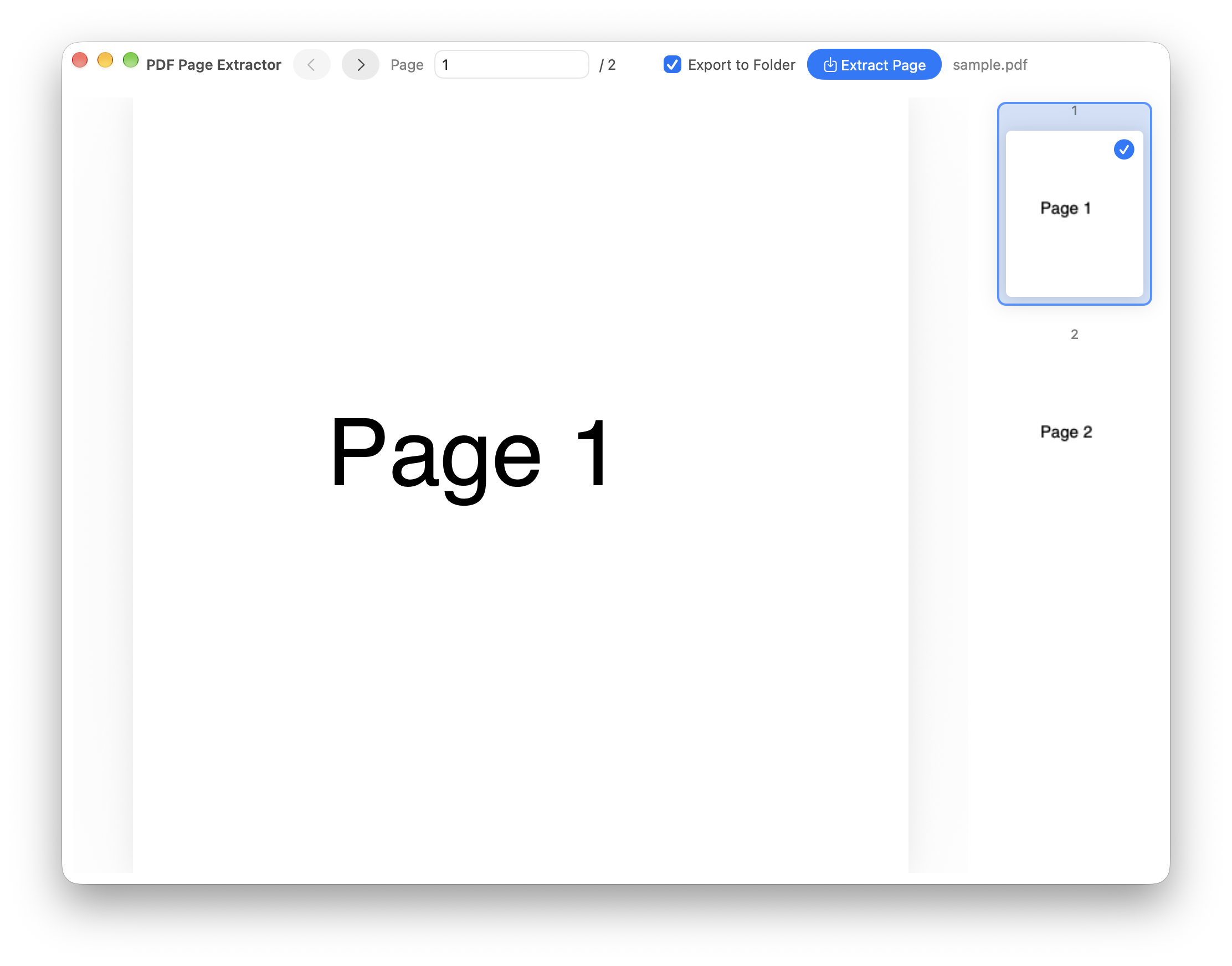
浏览页面与选择导出页面不是同一个动作。左右箭头用于翻页,缩略图或页码输入框决定选中哪些页。比如只要第 2 页和第 5 页,可以按住 Command 点两张缩略图,再点 Extract 2 Pages。导出后 Finder 会显示生成的图片。
导出格式与保存位置
应用输出的是 200 DPI、白色背景的 PNG。勾选 Export to Folder,会在原 PDF 旁边新建输出目录;取消勾选,则把图片直接放在原文件旁边。例如 report.pdf 的第 1–3 页会放进 report_pages_1-3_images,图片按页码命名;再次导出同名结果会添加编号,不会直接覆盖。输出目录就在 PDF 旁边,因此需要对该位置有写入权限。
导出的是整页位图,图片里的文字不能直接搜索或选择,也不会提取 PDF 内嵌的单张图片。分辨率和白色背景目前固定;需要编辑原文或制作更高分辨率素材时,请保留原 PDF。
以提取报告中的两张图为例
假设一份二十页报告里,第 4 页和第 11 页各有一张需要放进演示文稿的图。先在 Finder 选中这份 PDF,从 Extract Page to Image… 打开。通过预览确认正文中的页码与应用显示的页序是否一致;带封面和目录的文档,印在纸面上的“第 4 页”未必是文件的第四页。
找到目标后,用 Command 选中两个缩略图,或者在 Page 中输入实际页序。导出前检查按钮显示的页数,并保留 Export to Folder。这样原 PDF 旁边只会增加一个容易辨认的结果文件夹,不会把 PNG 混进工作目录的一堆附件里。
导出以后先打开两张图片,检查图例、小字、页边缘有没有缺失,再放入演示文稿。如果只想留下页面里的图表,可以继续裁切 PNG;原始导出保留一份,便于以后换裁切范围。想要的是页内原图文件时,则需要另一种能提取内嵌图片的工具,这个应用输出的是整页渲染结果。
200 DPI 对实际使用意味着什么
DPI 决定页面被转换成多少像素。用约 8.27×11.69 英寸的 A4 页面举例,200 DPI 的整页图大约是 1654×2338 像素,具体尺寸还取决于 PDF 页面本身。这通常比随手截取一个缩小的预览窗口更一致,但放大到海报大小时,细小文字仍可能显得模糊。
PNG 适合保存页面里的文字、线条和图表,但它仍是一张位图。需要在笔记里搜索正文、复制句子,或继续编辑表格时,应保留 PDF,必要时使用文字提取或 OCR。把图片贴回文档,不会自动恢复原来的可选文字和链接。
如果素材要求透明背景、可编辑矢量或指定分辨率,就先确认需求再导出。这里固定使用白底和 200 DPI,没有对应的设置选项。原文件保留不变,后续仍可用其他方式重新处理,不必为了适配一次导出而覆盖源文档。
文件夹找对了,比重复点击更有用
结果默认写在原 PDF 旁边,而不是统一送到下载目录。如果从只读磁盘映像或没有写入权限的共享目录打开文档,可以先复制到自己的“文稿”或另一个可写位置,再运行相同操作。连续点几次导出,只会增加排查难度;先检查文件夹和权限更直接。
再次导出时出现 _2 之类的后缀,表示工具保留了旧结果。要发送给别人时,先确认正在打开的是哪一轮输出,再按需要给结果文件夹加上用途说明。不要仅按修改时间判断哪张图正确,页面内容和选择范围才是依据。
批量处理多份 PDF 时,可以先在预览应用里完成一份,确认选页与保存位置,再处理下一份。整个文件转换适合明确需要所有页面的情况;为了两页内容转换一整本扫描资料,会产生很多额外图片,也更难检查结果。
整份 PDF 用另一项快速操作
如果需要每一页都转成图片,选择 Extract PDF as Images。这项工作流需要 Poppler:
|
|
预览应用与指定页导出不依赖 Poppler 或 Homebrew。只需要少量页面时,不必为了预览功能额外安装整套工具。
直接双击应用,没有传入 PDF 时,会看到 No PDF file was provided。这表示缺少输入文件;回到 Finder,选中文档后从快速操作启动即可。密码保护的 PDF 没有输入密码的窗口;一次导出很多页时,预览窗口可能暂时没有响应,等处理结束再检查结果。
右键菜单中找不到工作流时,可按 README 检查 Finder 扩展和“服务”设置。若目标是翻译整份文档,可以看 Translate Document Quick Action。