View Media Info 是一个原生 Mac 媒体信息查看工具,用来读取照片、视频、音频和 Live Photo 的技术参数及元数据,不修改原始文件。
Finder 的“显示简介”适合看基本属性,但有时需要的答案更具体:视频用了哪种编码?照片什么时候拍摄?这张 HEIC 的 Live Photo 动态部分还在不在?View Media Info 把这些信息集中到摘要与详细视图中,方便检查和复制。
安装应用与元数据工具
应用要求 macOS 26 或更新版本。到 Releases 下载 DMG,将应用拖入“应用程序”,然后通过 File → Open Media… 或 ⌘O 打开媒体文件。
读取图片和音频元数据需要 ExifTool;可选的 ffprobe 能补充更完整的视频和音轨信息。已经使用 Homebrew 的话,可以这样安装:
|
|
ffmpeg 安装包会提供 ffprobe。应用会在常见 Homebrew 路径中寻找这些工具。
发布包采用 ad-hoc 签名,尚未公证。若首次打开受到系统拦截,先确认下载来自项目发布页,再按 README 的说明处理。
摘要先回答最常见的问题
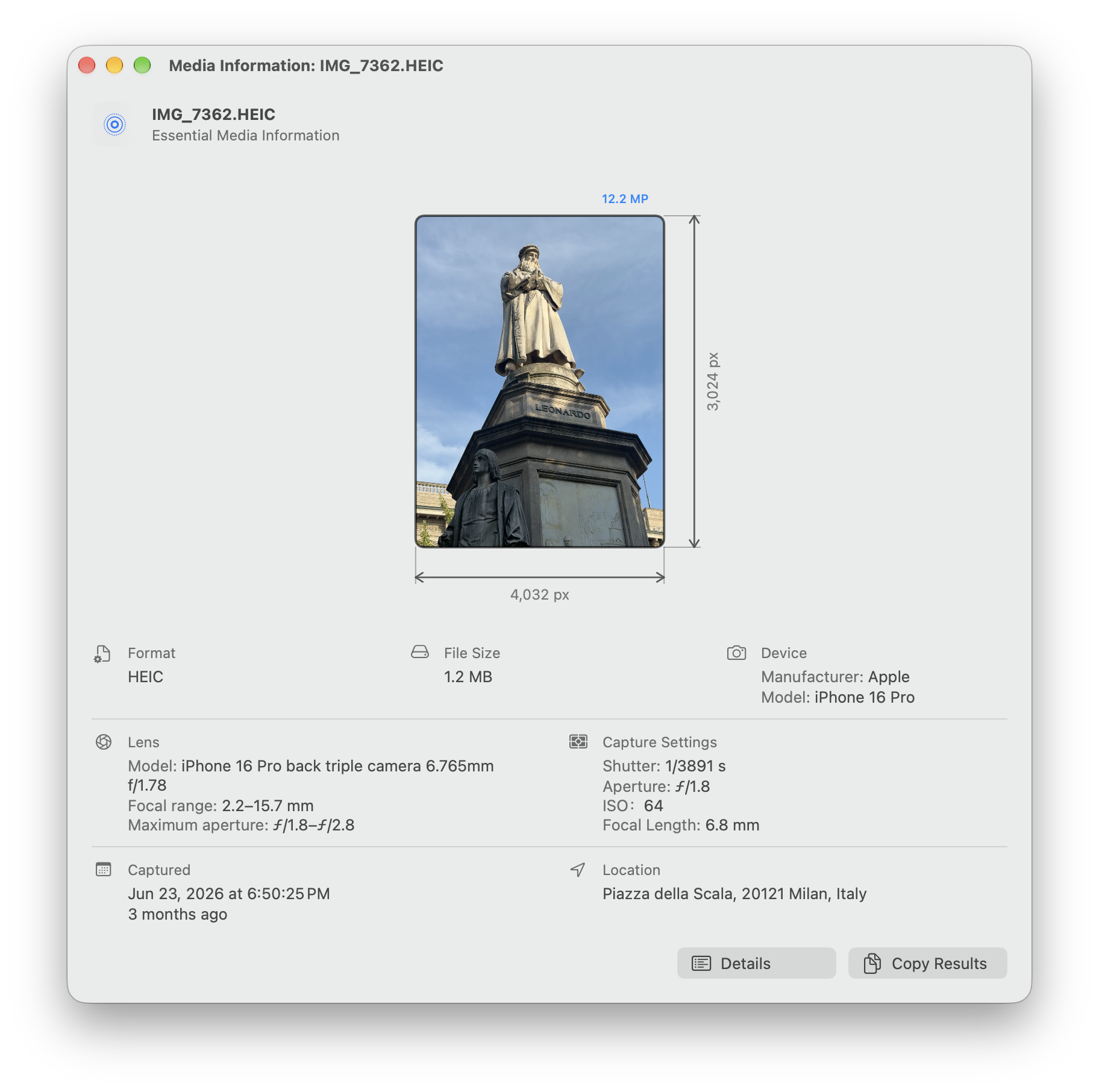
打开文件后,先看到预览和当前媒体最有用的字段。照片通常重点展示尺寸、时间和拍摄设备;视频则可能包括帧率、时长和编码。点击 Details 展开分组信息,Copy Results 则复制当前显示的结果。
Live Photo 摘要会使用静态照片的尺寸,并在确认配对后显示动态部分(见图 1)。某些 Android 动态照片把短视频嵌在图片里,应用也能识别常见的相关元数据。按空格还可以调用系统 Quick Look,直接查看素材,而不只是根据文件名猜测。
Live Photo 的两个部分要放在一起
从 Apple 照片导出的 Live Photo,往往由静态图片和一段短视频组成。应用会在同一文件夹中根据 ContentIdentifier 匹配它们。配对信息丢失、文件被拆到不同目录,都可能让动态部分无法正确关联。
HEIC 等图片也可以展开详细信息,查看相机、镜头、曝光参数、色彩属性、XMP/IPTC 或 GPS 字段(见图 2)。
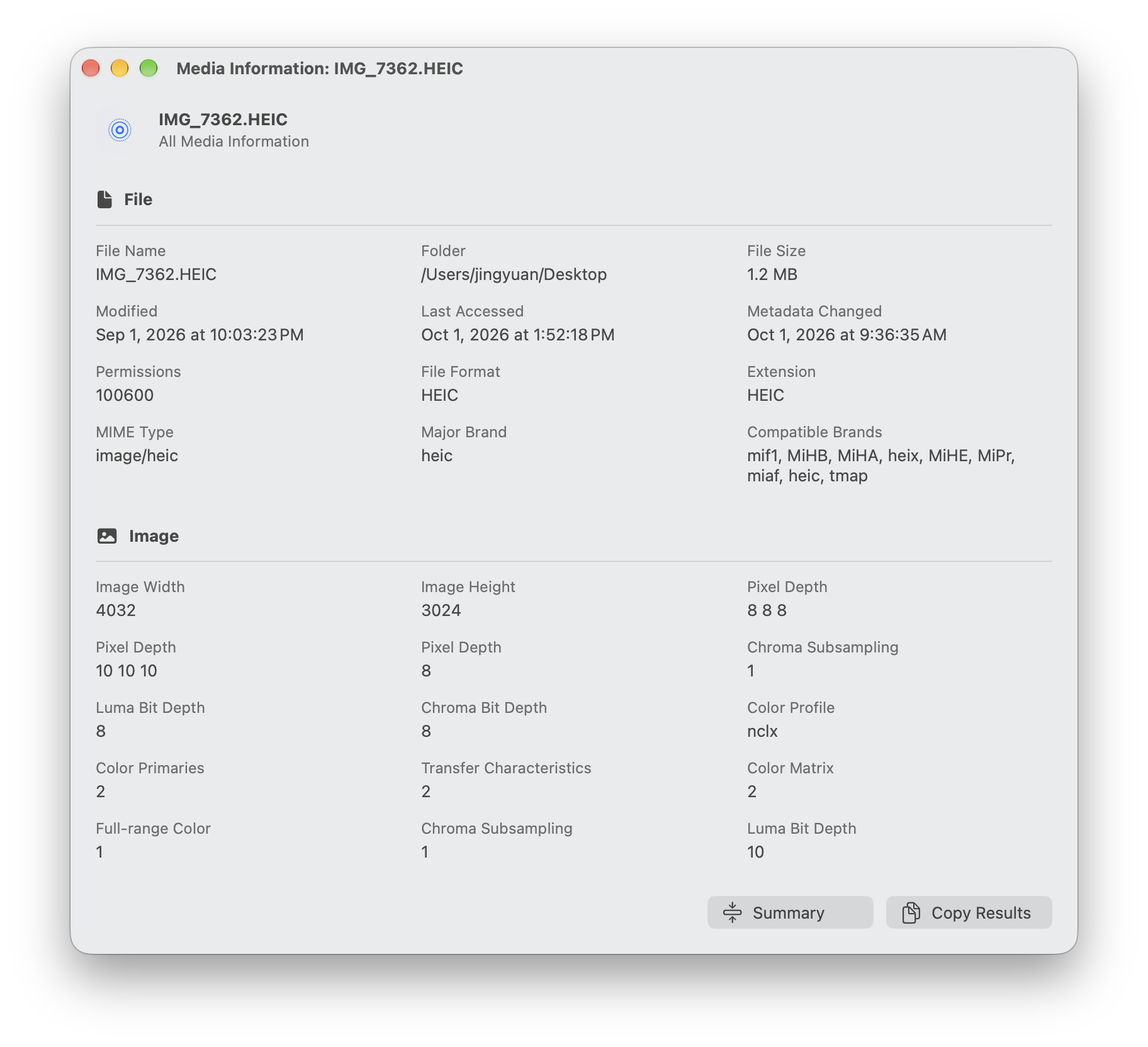
缺少某个字段不一定是应用读取失败。截图本来就没有相机参数,编辑导出和聊天软件转发也可能移除原始信息。另外,文件存储的宽高与按方向信息旋转后的显示效果,需要分开理解。
视频与音频也能先看摘要
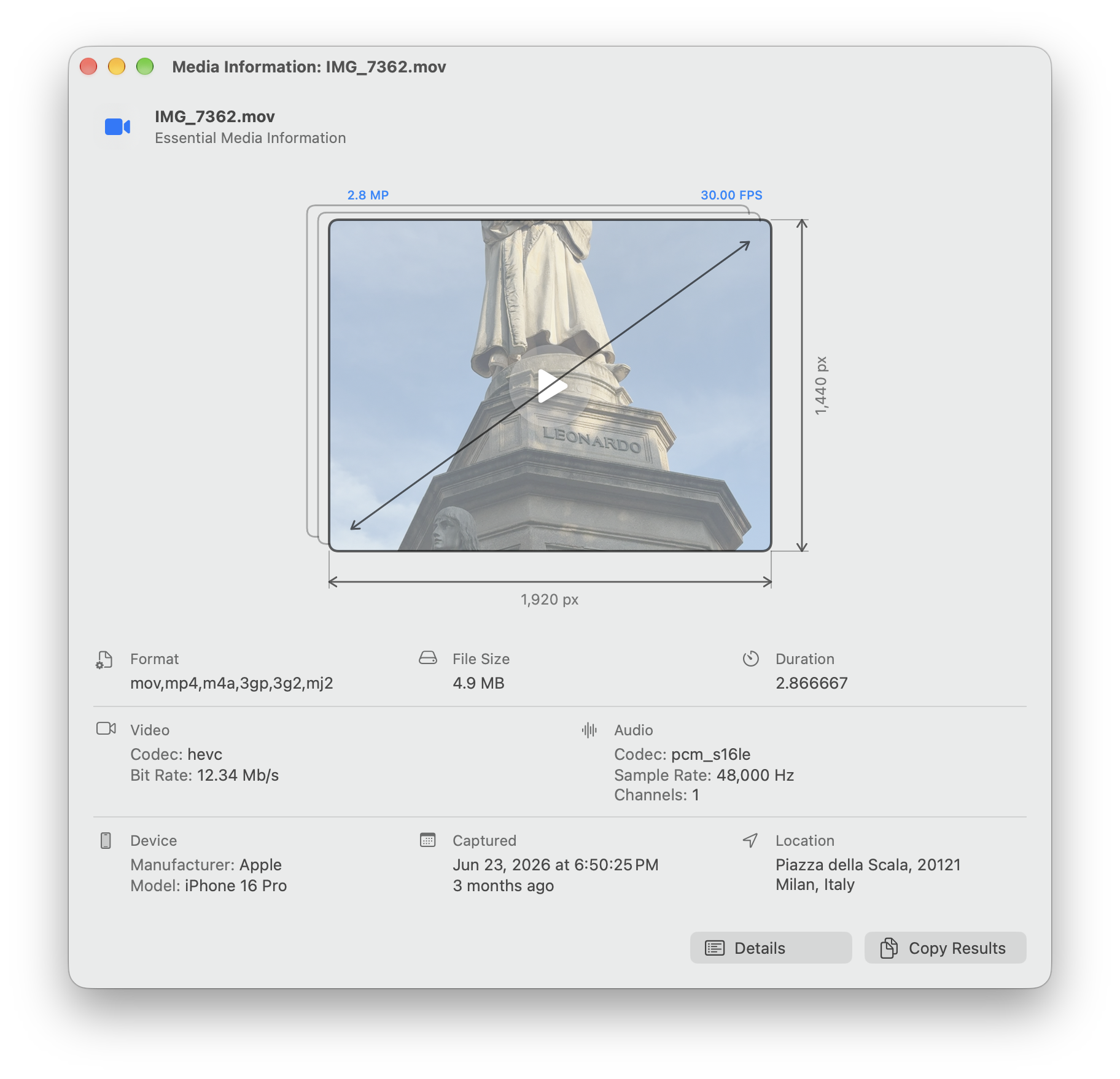
准备剪辑一段视频时,可以先看尺寸、帧率、编码、时长和音轨,再决定用哪个软件处理(见图 3)。如果朋友发来一段无法播放的 MOV,确认编码和音频格式,比反复改文件扩展名更有帮助。
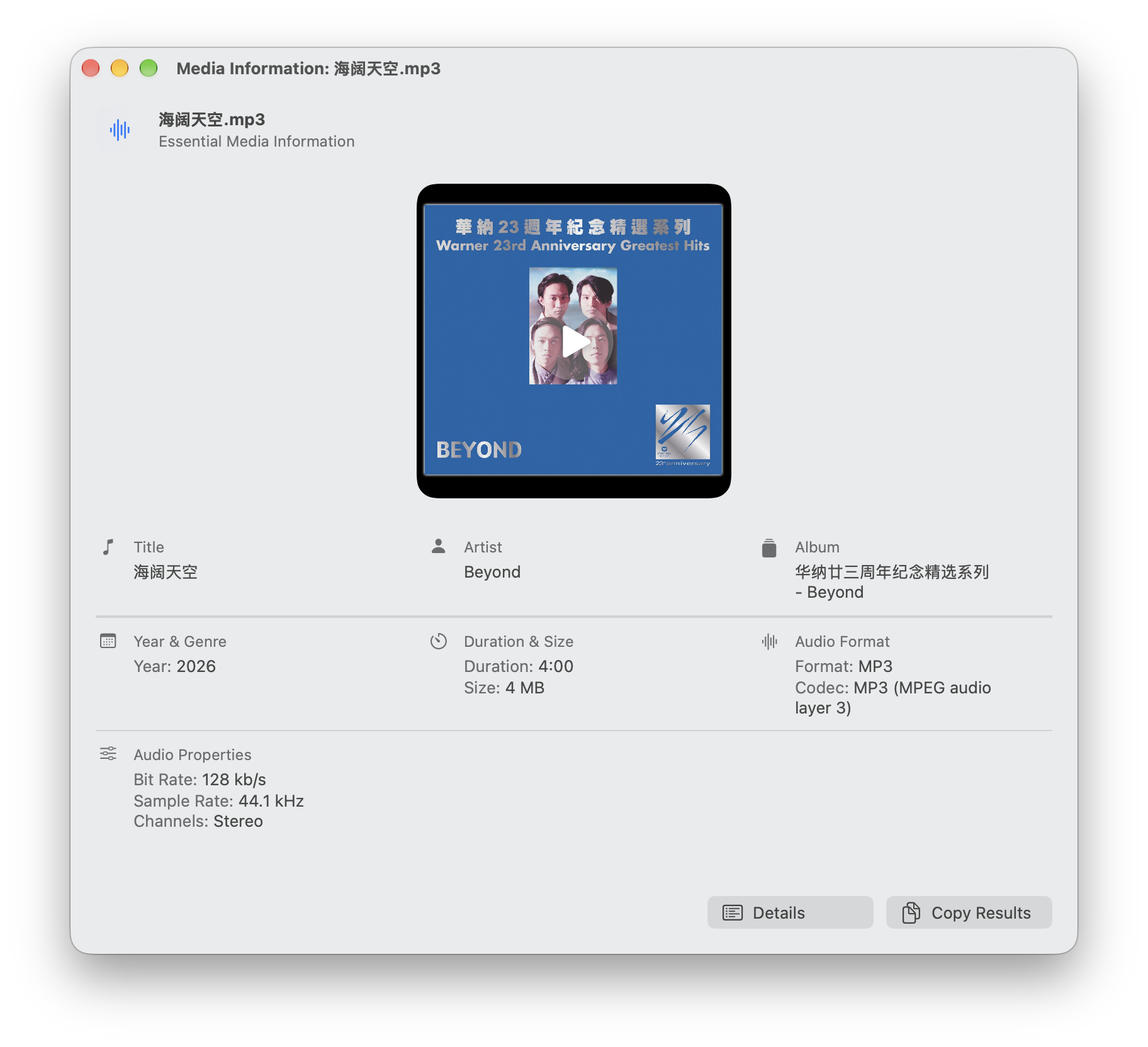
音频文件可以显示封面、歌曲与专辑信息,以及采样率、位深和声道等参数(见图 4)。文件本身没有写入的字段不会凭空出现。
从 Finder 右键打开
发布页还提供 Finder 快速操作 ZIP。解压后打开 View Media Data.workflow 并安装,就可以在 Finder 选中文件,通过 快速操作 → View Media Data 查看。
这个快速操作在 ~/Library/Services 中包含自己的应用副本,与“应用程序”中的版本独立运行。因此,只更新其中一个副本,不代表另一个也同步更新。
想知道拍摄时间时,先分清是哪种日期
Finder 的创建时间、修改时间,以及媒体中记录的拍摄时间,可能来自不同环节。比如 2020 年拍的照片,今年重新导出到另一台 Mac,文件的某些系统时间会反映复制或导出,而相机写入的原始拍摄字段仍可能保留 2020 年。遇到日期不一致时,先在 Details 查看字段名,再判断它回答的是哪个问题。
整理旅行照片时,可以把摘要日期、相机信息和已知行程放在一起看。如果相机本身时区设置有误,元数据也会跟着出错;视频容器里的时间还可能涉及 UTC 与本地显示的差别。应用中的日期显示遵循 Mac 的区域设置,因此两台电脑显示方式不同,不一定代表文件被修改。
准备把这些信息发给别人时,先选择自己需要的视图,再点 Copy Results。它复制的是当前显示的结果;只想说明分辨率与格式时,摘要可能已经够用,想报告具体字段缺失时再展开 Details。粘贴后检查内容是否包含位置、设备信息或原路径,留下与问题有关的部分即可。
一组 Live Photo 看不到动态,怎么查
先把照片和对应 MOV 放回同一个文件夹,再重新打开照片。应用配对依据是媒体里的 ContentIdentifier,而不只是同名文件。把任意一段 MOV 改成相同名称,不会凭空变成它的动态部分;重复导出造成同名时,更应该核对来源。
如果照片能显示,动态仍没有关联,可以先单独打开 MOV,确认它是否可播放,再在 Details 检查有关标识。聊天软件发来的静态图片可能已经没有原配对信息;只有一张截图或普通 JPEG,也不应期待工具恢复原来的动态。先分清缺的是文件、标识还是播放支持,后续才知道该重新导出哪一部分。
视频方向也要和分辨率分开读。一个竖拍视频可能保存横向的像素排列,再靠方向变换显示成竖幅。工具会处理可识别的显示方向,但 Details 中的原始宽高仍可能与观看时的直觉不同。不要仅凭这一项就断定导出损坏。
预览正常但信息少,先检查读取工具
系统能播放视频,不代表已经安装全部元数据读取工具。图片和音频要用 ExifTool,视频和音轨的更多细节可由 ffprobe 补充。如果安装了应用却缺少字段,先检查依赖,再拿一份已知包含信息的原始文件比较。先确认工具能读,再判断文件有没有写。
通过 Finder 快速操作启动时,还要记住它内置了独立应用副本。若主应用已更新,快速操作仍显示旧行为,重新下载安装对应工作流,而不是只替换“应用程序”里的版本。语言设置也在下次启动应用时生效,切换后退出再开,才能让菜单和内容一致。
能读出信息,不代表信息一定真实
应用不会修改媒体、建立长期元数据库或上传素材。不过,将 GPS 坐标转换成地名时可能调用 Apple 系统服务;无法解析地名时,仍可查看原始坐标。
元数据可能被编辑,也可能在传输过程中丢失。容器的创建日期不一定等于相机拍摄日期,位置栏为空也不代表文件完全不包含可识别信息。
如果要整理整批导出照片,可以接着看 Gallery Organizer。View Media Info 更适合在整理之前,先把某个文件的情况看清楚。