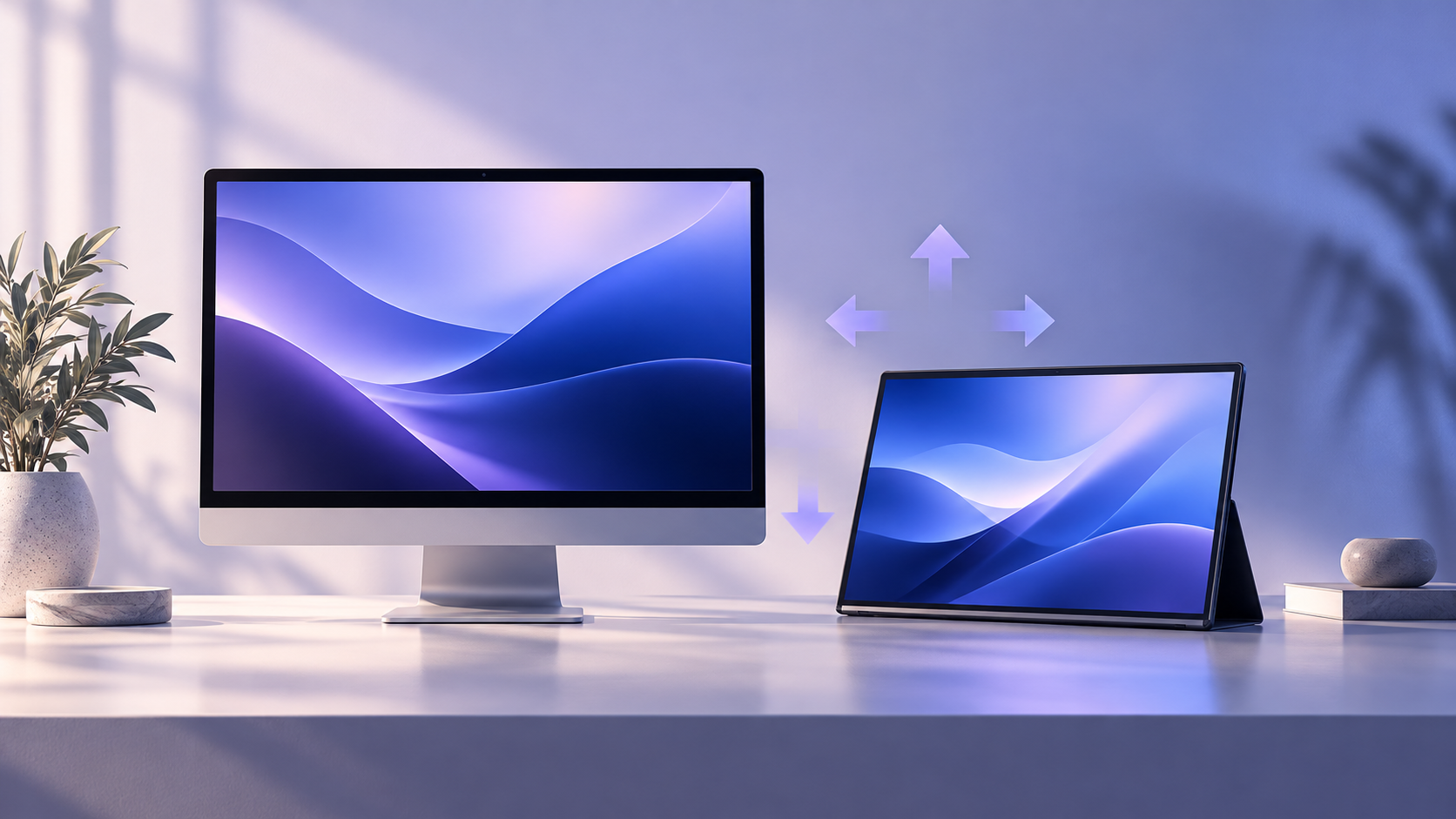
Display Layout 是一个原生 Mac 双屏排列工具,可以把副屏放到主屏的上、下、左、右,并沿对应方向自动居中。
便携屏从笔记本左侧移到右侧以后,鼠标跨屏方向也应该跟着改变。macOS“显示器”设置可以手动拖动排列;Display Layout 则把常用的四种相对位置单独做成一个小工具,适合反复切换简单双屏布局。
只适用于两台扩展显示器
支持的配置是一台主屏加一台副屏,并且处于扩展桌面模式。镜像模式或超过两台显示器的配置,会被拒绝处理。
工具只改变副屏位置,不调整分辨率、刷新率、缩放,也不切换哪台显示器是主屏。这些内容仍然在 macOS“显示器”设置中管理。
如果经常把便携屏从左侧搬到右侧,这四个位置就能省去反复拖动屏幕示意图的步骤。
构建和安装
仓库目前提供源码,没有打包好的 Release。构建要求 macOS 14 或更新版本,以及 Xcode Command Line Tools。
下载项目,先查看 bundle.sh,再运行:
|
|
脚本会安装到 ~/Applications/DisplayLayout.app。接好两台显示器,在系统设置中选扩展桌面,然后从“应用程序”、Finder 或 Spotlight 打开应用。
应用位置后检查鼠标过渡
选择副屏应处于主屏的哪一侧,应用后让鼠标跨过相邻边缘,确认与桌面上的实际摆放一致。
例如在办公桌上把便携屏放在 MacBook 右边,就在应用中选择“右侧”;周末把它挪到左边,再选“左侧”。完成后从主屏边缘把鼠标移过去,比只看排列示意图更容易发现方向是否设反。若鼠标仍从另一边出现,先检查系统是否把预期中的屏幕设为主屏。
工具会沿相应轴线自动居中。如果你希望顶部对齐、底部对齐,或刻意错开一段距离,系统自带的手动排列可能更合适。
两块物理尺寸相近的屏幕,也可能因为分辨率和缩放不同,拥有不同的逻辑尺寸。因此,最好实际移动鼠标检查衔接,不要只根据显示器外框判断。
自动居中指的是 macOS 画布中的显示区域居中,不保证两块屏幕的实体边框在桌面上完全齐平。需要精细对齐时,打开“系统设置 → 显示器”手动拖动更直接。
设置语言与应用后退出
设置支持英文和简体中文,也可以启用应用布局后退出。这样,调整屏幕、选择位置、继续工作就成为一个很短的流程。
仓库还包含快捷指令文件,不过基本使用只需要打开原生应用。若要接入更大的自动化流程,先查看快捷指令动作,再决定是否采用。
重新指定主屏、更换显示设备或接入第三台屏幕后,应先回系统设置检查配置,而不是继续套用旧的双屏操作。
先认清主屏,再选左右方向
四个方向都以系统当前的主显示器为参照,而不是以“内置屏”“更大的那块屏”或显示器品牌为参照。比如外接显示器被设为主屏时,MacBook 内置屏就可能是工具要移动的副屏。此时选择“右侧”,移动的是内置屏相对外接屏的位置,和直觉里的“把外接屏放右边”可能正好相反。
第一次配置时,先在系统设置的显示器排列中确认主屏,再打开工具选择方向。可以暂时把两个窗口分别放在两块屏幕上,移动鼠标检查它从哪一侧跨过去。确认对应关系后,之后只要主屏没有变化,日常切换就会直接得多。
“上方”和“下方”也遵循同样的关系。如果把便携屏架到笔记本上面,应选择让副屏位于主屏上方;随后从主屏上边缘移动鼠标确认。不要根据窗口恰好出现在哪块屏幕来判断主副关系,窗口位置和主屏设置是两回事。
为什么居中后,鼠标只有一部分边缘能过去
假设主屏的逻辑桌面是 2560×1440,副屏是 1920×1080。左右摆放并居中后,较矮的副屏只会与主屏中间一段边缘相接。鼠标从主屏靠近上角或下角的位置向外推,可能碰到边界;移到中段才能进入副屏。这是两块桌面高度不同形成的结果。
这里用的尺寸是 macOS 的逻辑桌面尺寸,不一定等于显示器标注的物理像素。开启缩放后,即使两块面板尺寸接近,系统中的可用区域也可能不同。工具按这些区域安排位置,因此它适合“相对方向明确、自动居中即可”的桌面。
如果你希望顶部对齐,好让菜单栏附近的鼠标平直跨过去,就回系统设置手动排列;如果想解决文字太小或画面不清晰,则调整缩放或分辨率。先分清位置、大小和清晰度,才不会反复应用布局,却始终解决不了真正的问题。
把切换变成一个固定的收尾动作
可以把日常流程固定为:接线、确认扩展模式、选方向、移动鼠标检查、继续工作。启用“应用后退出”以后,工具完成排列就结束,适合只在换桌面位置时短暂使用。第一次熟悉设置时,先保持窗口开启会更方便检查;等确定自己的使用习惯,再开启自动退出。
如果提示显示器数量不符合要求,先回系统设置检查实际参与桌面的显示器。另一台接入的屏幕,或正在使用的虚拟显示器,都值得一起核对。工具要求恰好两台,看到错误提示时不应把它理解成某块屏幕损坏。
重新插拔、休眠唤醒或切换主屏后,先看系统识别出的排列,再决定是否重新应用。这款工具没有替你保存一整套分辨率、刷新率和多地点配置;它解决的是当下这两块屏幕的相对位置。需要更复杂的桌面布置时,系统手动排列仍是清楚直接的入口。
让一个重复动作更直接
Display Layout 在本机调整显示器位置,不访问网络。下次换了主屏或连接方式,先到 macOS“显示器”设置确认,再用工具排列。
另一个类似定位的小工具是 Finder Folder Sizes。构建方法和两台显示器限制见 项目 README。