本文介绍 Icon Finder:一个用于查找、复制和查看 macOS 系统图标与应用图标的 Mac 小工具,适合查找苹果 Mac 自带图标、.icns 文件、文件夹装饰图标或 Assets.car 资源。

找一个 Mac 图标,为什么总是这么麻烦?
如果你想给一个小软件换图标、给文件夹做一点美化,或者只是想找到一个 macOS 自带的系统图标,通常会遇到下面这些问题:
- 不知道苹果 Mac 自带图标究竟放在哪些目录;
- 搜到的资料只介绍一个路径,换一个图标又要重新搜索;
.icns、应用资源目录和Assets.car分散在系统不同位置;- 网上资料经常只有零散的文件名和截图,缺少可以直接浏览的目录;
- 为了找一个图标,需要打开一大堆网页、Finder 窗口和终端窗口,最后还容易忘记刚才看到的路径;
- 看到
Assets.car却不知道它是什么,也不知道如何打开里面的资源。
这类工作本身并不难,真正麻烦的是资源分散、目录难记、查找过程不连续。每次都从搜索引擎开始,再逐个打开目录,效率很低。
Icon Finder 把这些步骤集中起来
Icon Finder 的目标很直接:把 macOS 中可能出现系统图标的目录汇总到一个浏览器里,让你在一个窗口内完成查找和复制。
它可以:
- 浏览常见 macOS 系统图标目录;
- 浏览 CoreServices 应用、系统应用和用户应用的图标;
- 搜索图标名称或完整路径;
- 单击直接复制图标本身;
- 按住
⌥ Option单击,复制图标所在目录; - 右键打开原始目录、复制路径或在 Finder 中显示;
- 按系统图标、用户图标和文件类型筛选;
- 在设置中导入自己的目录;
- 直接打开
Assets.car,搜索其中的资源并查看图标预览。
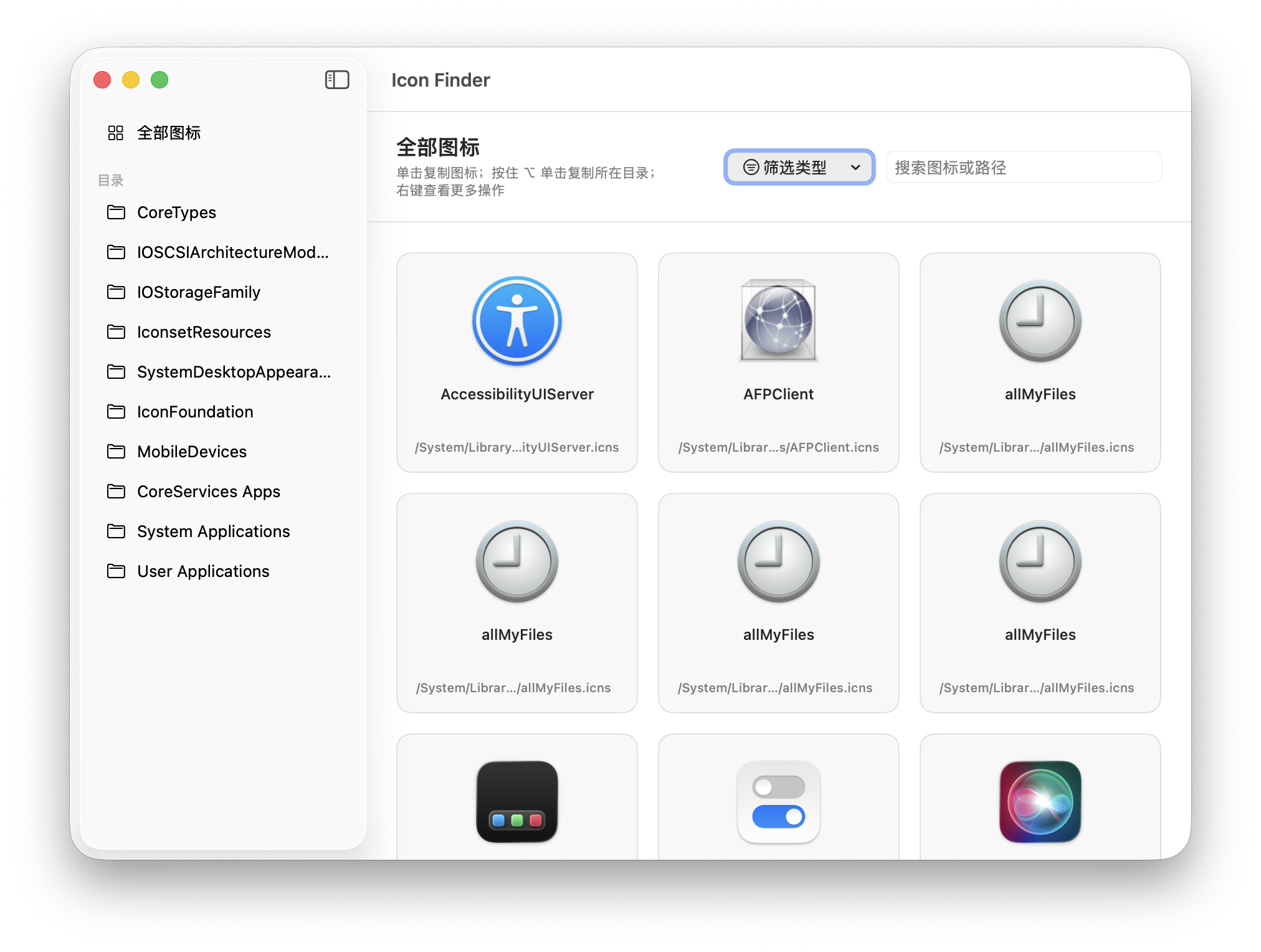
打开应用后默认进入“全部图标”,侧边栏列出可以浏览的目录,右侧以网格方式展示图标(见图 1)。
下载和安装 Icon Finder
想下载已经打包好的 DMG,请前往 Icon Finder 项目主页,再进入项目的 Releases 页面获取最新版本。打开 DMG 后,把 Icon Finder.app 拖到 Drag to Here,就会安装到“应用程序”目录。Icon Finder 支持 macOS 13 或更高版本。
如果这个项目对你有用,欢迎给作者一个 Star 鼓励一下!
这是一个未进行 Apple notarization 的开源版本。如果 macOS 第一次打开时提示无法验证开发者,可以在 Finder 中右键点击 App,选择“打开”,或前往“系统设置 → 隐私与安全性”确认打开。
如果 macOS 提示“Icon Finder 已损坏,无法打开”,请先确认 App 来自官方 GitHub Release,然后打开“终端”,移除已安装 App 的下载隔离标记:
|
|
命令执行后再次打开 App。它只会移除该 App 的下载隔离属性,不会修改应用程序代码。
如何查找和复制图标
查找一个系统图标
- 打开 Icon Finder,默认进入“全部图标”。
- 在左侧选择一个目录;如果不确定图标在哪,就保留“全部图标”。
- 在右上角搜索框输入图标名称或路径的一部分。
- 点击图标卡片,复制图标本身。
复制之后,可以直接粘贴到 Finder 的“显示简介”窗口、预览、设计软件或其他文档中。
复制图标所在目录
在图标上按住 ⌥ Option 再点击,应用会复制这个图标所在的目录路径,而不是复制图标本身。这是查找同一目录中其他资源时最方便的快捷操作。
也可以右键图标,选择复制路径、复制所在目录或在 Finder 中显示。
常用快捷键
| 操作 | 结果 |
|---|---|
| 单击图标 | 复制图标本身 |
按住 ⌥ Option 单击图标 |
复制图标所在目录 |
⌥⌘R |
重新加载图标目录 |
⌃⌘S |
显示或隐藏侧边栏 |
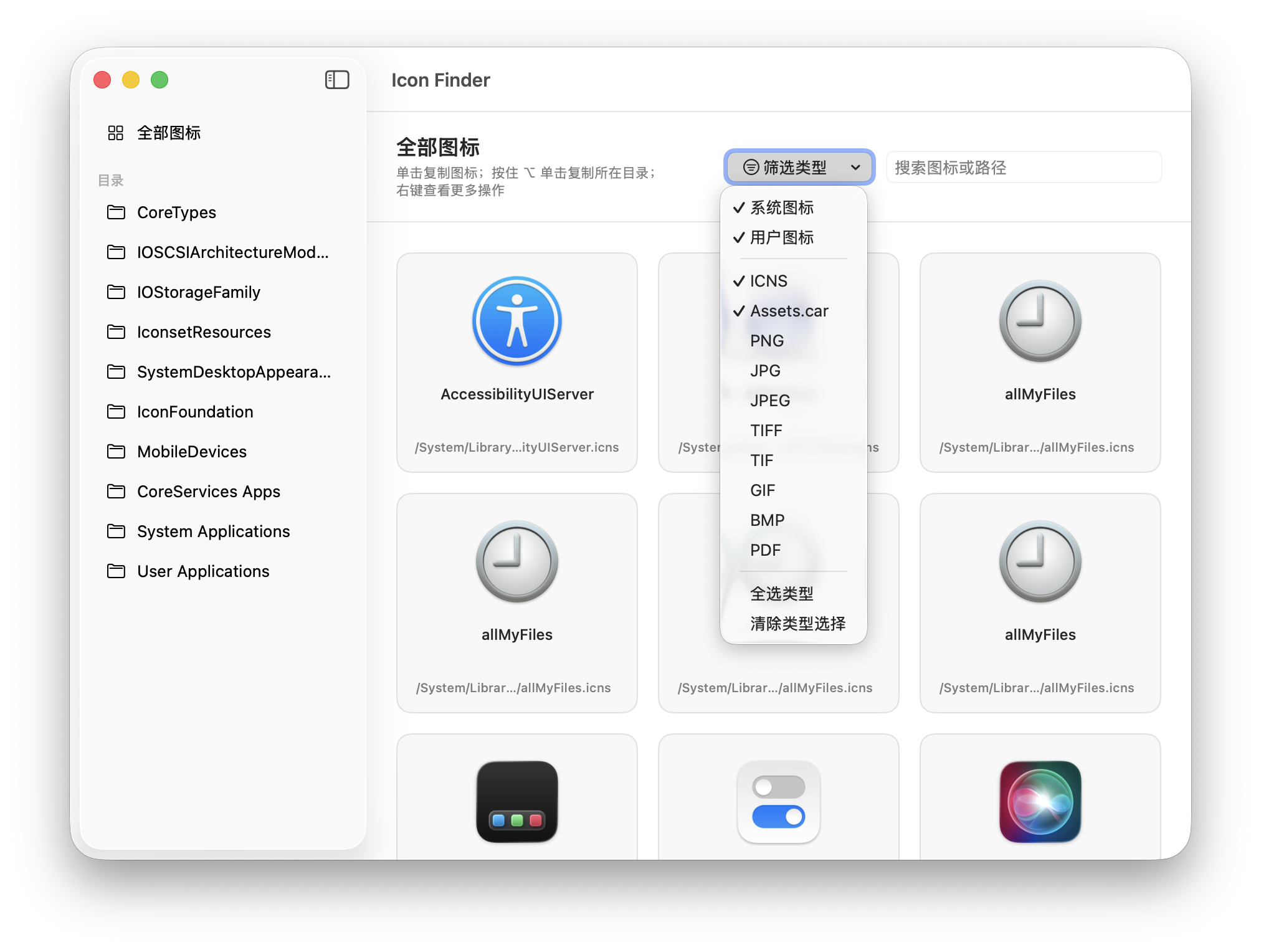
筛选功能也可以从工具栏的“筛选类型”按钮使用,或者从 macOS 菜单栏的“显示 → 图标筛选”进入(见图 2)。
如何给软件或文件夹更换图标
Icon Finder 负责找到并复制图标,真正更换文件或文件夹图标使用的是 macOS Finder 自带的“显示简介”功能。Apple 官方步骤也采用这种方式,参见在 Mac 上自定义文件夹和文件的外观。
给文件夹更换图标
- 在 Icon Finder 中找到喜欢的图标,单击复制图标。
- 在 Finder 中选中目标文件夹。
- 按下
⌘ Command + I,打开“显示简介”。 - 点击简介窗口左上角、标题下方的小图标。
- 按下
⌘ Command + V粘贴图标。 - 关闭简介窗口,Finder 中的文件夹就会使用新的图标。
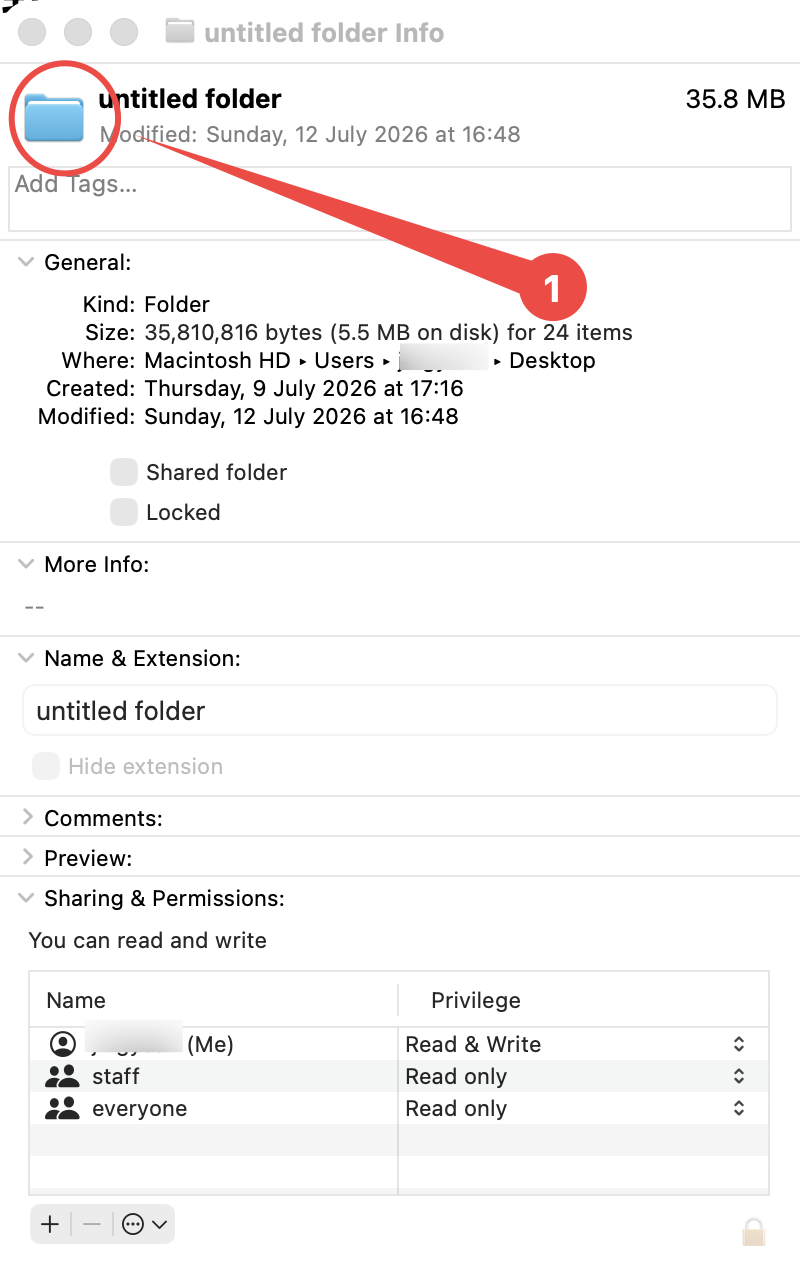
这里要点击的是简介窗口左上角的小图标,不是窗口中间显示的大图标预览。如果“粘贴”不可用,通常是因为没有选中正确的小图标,或者目标文件夹没有写入权限。
给应用更换图标
给一个普通 .app 软件换图标的过程基本相同:
- 用 Icon Finder 复制图标。
- 在 Finder 的“应用程序”目录中选中目标软件。
- 按
⌘ Command + I打开“显示简介”。 - 点击左上角的小图标。
- 按
⌘ Command + V粘贴。
如果软件位于“应用程序”目录,系统可能要求输入管理员密码。部分软件更新后会恢复自己的原始图标;系统自带 App、/System、/Library 和其他受系统保护的位置也可能无法直接修改,不建议为了换图标而关闭系统保护。
恢复原始图标
再次打开目标文件或文件夹的“显示简介”,点击左上角的小图标,然后按 ⌘ Command + X,或者从菜单选择“编辑 → 剪切”,即可移除自定义图标并恢复默认外观。
Assets.car 是什么,如何查看?
很多较新的 Apple 应用不会把所有图标直接保存为单独的 .icns 文件,而是把图标、颜色和其他界面资源放进 Assets.car。它是一个资源目录文件,不能像普通图片一样直接双击预览。
在 Icon Finder 中不需要手动记命令:
- 在列表中找到
Assets.car。 - 单击它,打开
Assets.car资源浏览器。 - 在搜索框里输入资源名称。
- 对图标类资源查看预览,或右键复制资源名称和原始路径。
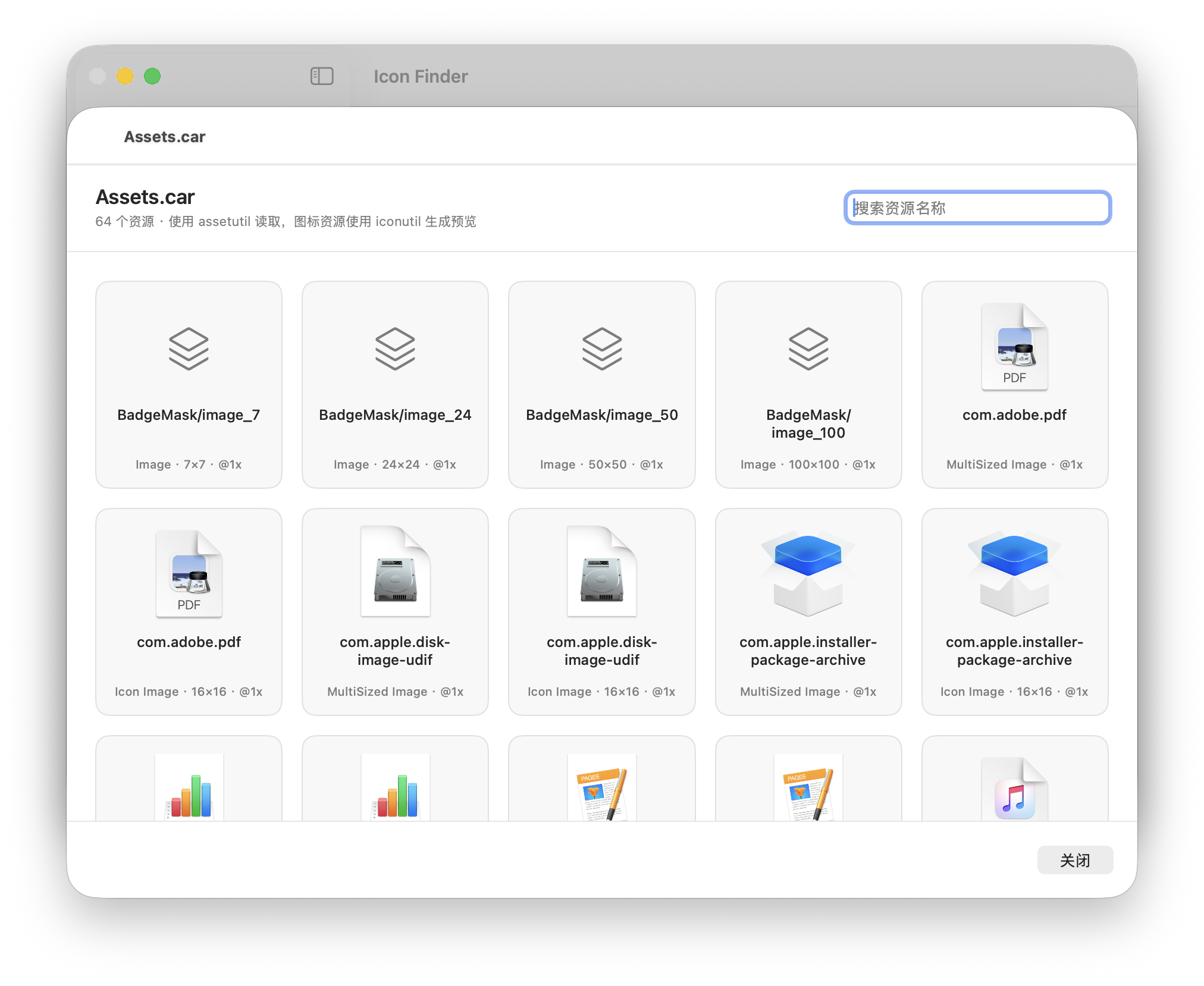
对技术用户来说,应用内部使用 macOS 自带的 assetutil 读取资源信息,并使用 iconutil 生成图标预览。预览过程中会创建临时文件,使用后自动清理,不会主动建立永久缓存。应用目录默认只加载 .icns 和 .car,避免把应用内大量普通 PNG 图片全部加载出来。
Mac 自带图标目录与系统默认图标路径汇总
下面是 Icon Finder 当前提供的固定目录集合。macOS 系统自带的一些图标资源都位于这些文件夹中。不同 macOS 版本的文件可能有所变化,某些目录不存在或没有权限时,应用会在侧边栏标记为不可用,不影响其他目录使用。
CoreTypes 系统图标
|
|
SCSI 架构图标资源
|
|
存储系统图标资源
|
|
IconsetResources 图标资源
|
|
SystemDesktopAppearance 资源
|
|
IconFoundation 资源
|
|
MobileDevices 设备图标资源
|
|
CoreServices 应用图标
|
|
系统应用图标
|
|
用户安装的应用图标
|
|
其中前三个应用资源目录表示“继续进入每一个 .app 的 Contents/Resources/”。Icon Finder 在这些应用目录中主要读取 .icns 和 Assets.car,避免普通图片文件造成大量噪音。
需要注意,下面这个文件是资源文件,不是额外的目录:
|
|
通过设置导入的自定义目录也会加入侧边栏并递归扫描。自定义目录可能包含 .icns、.car、PNG、JPG/JPEG、TIFF/TIF、GIF、BMP 和 PDF 资源。
常见问题
为什么某些目录显示不可用?
macOS 不同版本的系统目录并不完全相同,另外系统保护、沙盒和文件权限也可能阻止访问。Icon Finder 不会修改这些系统目录,只会在能够读取时展示它们。
.icns 和 Assets.car 有什么区别?
.icns 通常是一个可以直接复制或由 Finder 读取的图标文件;Assets.car 是一个资源目录,里面可以包含多个尺寸、多个状态和多个类型的资源,需要使用资源工具解析。
为什么网上能找到路径,却找不到同名图标?
图标名称和目录内容会随 macOS 版本、Apple 应用版本和安装的软件不同而变化。本文的目录是位置集合,不保证每台 Mac 都包含完全相同的文件。打开 Icon Finder 后,优先使用“全部图标”和搜索框,再根据目录缩小范围。
总结
以前要找一个 Mac 系统图标,往往需要搜索零散资料、打开多个网页和 Finder 窗口,再手动记住路径。Icon Finder 把这些可能出现图标资源的目录汇总到一个应用里,让你可以一站式浏览、搜索、复制和查看 Assets.car。
如果你的目标只是给一个软件或文件夹换图标,最短路径就是:打开 Icon Finder → 找到图标 → 单击复制 → Finder 中按 ⌘I → 点击左上角小图标 → ⌘V 粘贴。