What File Is This 将 Finder 快捷指令与原生结果窗口结合起来,用自然语言解释陌生文件或文件夹的可能用途、打开方式和判断依据。
只知道扩展名,有时仍然不知道这个文件是谁生成的、与哪个应用有关,或是否属于另一份文件的伴随数据。What File Is This 通过快捷指令收集有限的本地证据,再把分析结果显示在独立的 Mac 窗口中。
先注意系统要求:当前 README 标注 macOS 27 或更新版本。下载前确认自己的系统,不要把它当作所有近年 Mac 都能直接安装的工具。
应用和快捷指令都要安装
到 Releases 下载 DMG,把 What File Is This 拖入“应用程序”,先打开一次。然后将 What file is this?.shortcut 导入“快捷指令”。
两部分分工不同:快捷指令收集证据并完成分析,应用在本地展示结果。只安装结果查看器,不能独立得到同样的文件解释。
从 Finder 选中文件启动
选中一个文件或文件夹,右键进入 快速操作 → What file is this?。窗口先显示加载状态,再接收分析结果。
结果可能说明文件类型、相关软件、打开方式,以及删除前应检查什么。仓库中的 DICOM 示例展示了结果组织形式(见图 1),不代表对医学内容作出判断。
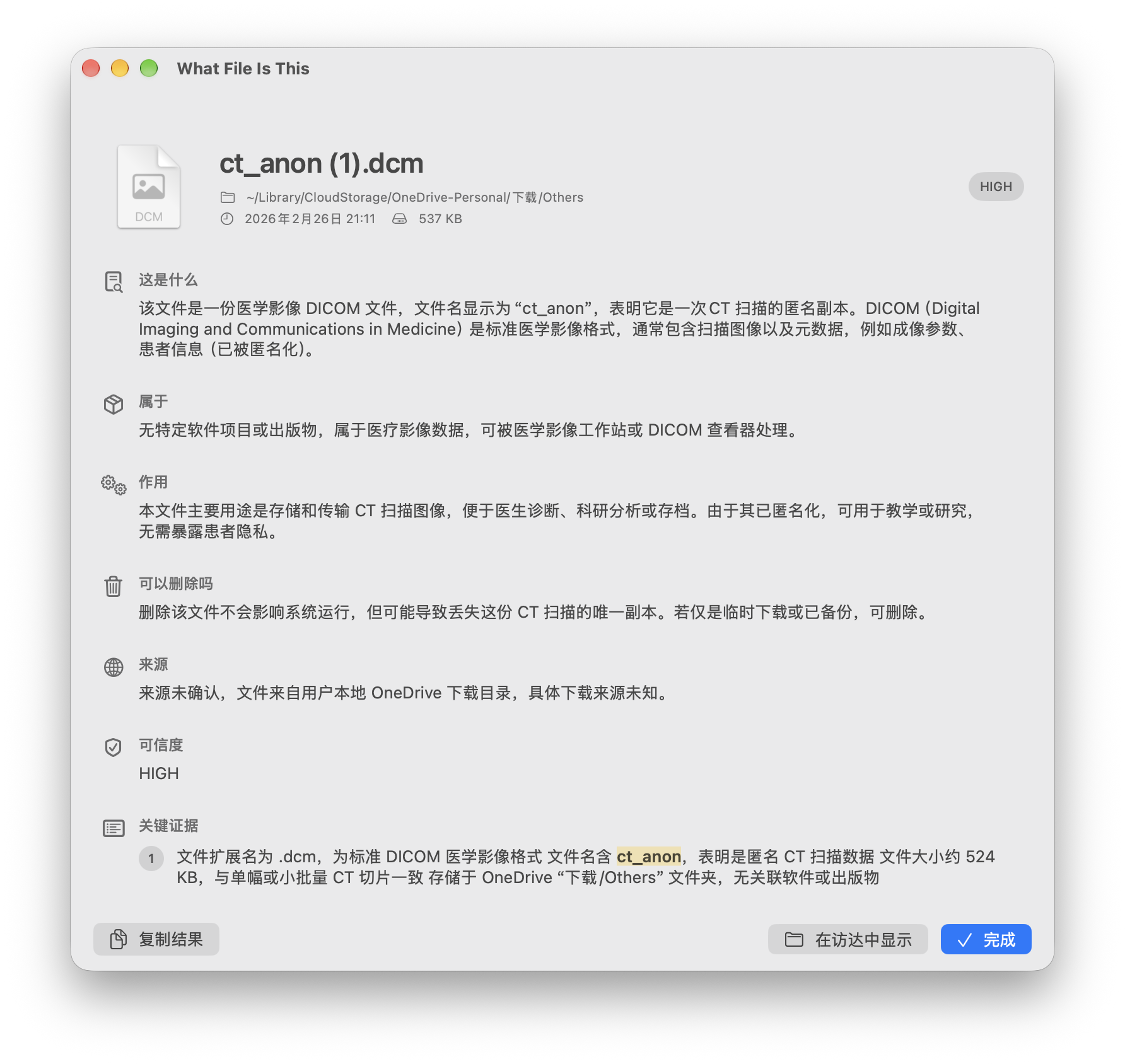
可以复制结果,也可以回到 Finder 检查原始位置。每次运行有独立窗口,关闭最后一个窗口后,应用退出。
比结论更重要的是依据
文件名、签名、元数据、同目录文件和可读片段,都能提供线索,但不一定足以证明文件由哪个应用生成,也不一定能判断现有项目是否还依赖它。
“可能是缓存”只是推断。删除前还要检查所在目录、相关应用与伴随文件。解释写得很肯定,也不等于完成恶意软件检测,更不保证可以放心打开。
例如照片旁边出现一个同名 .aae,单看扩展名可能只觉得它是“多余文件”;结合目录、同名照片和编辑记录,才更容易理解它可能保存了 Apple 照片的调整。即便工具给出这种解释,是否能删除仍取决于你是否还需要那些编辑效果。
压缩包可以配合 Archive Peek 查看内部结构;照片和视频的参数,则更适合用 View Media Info 直接读取。
界面语言与回答语言分开设置
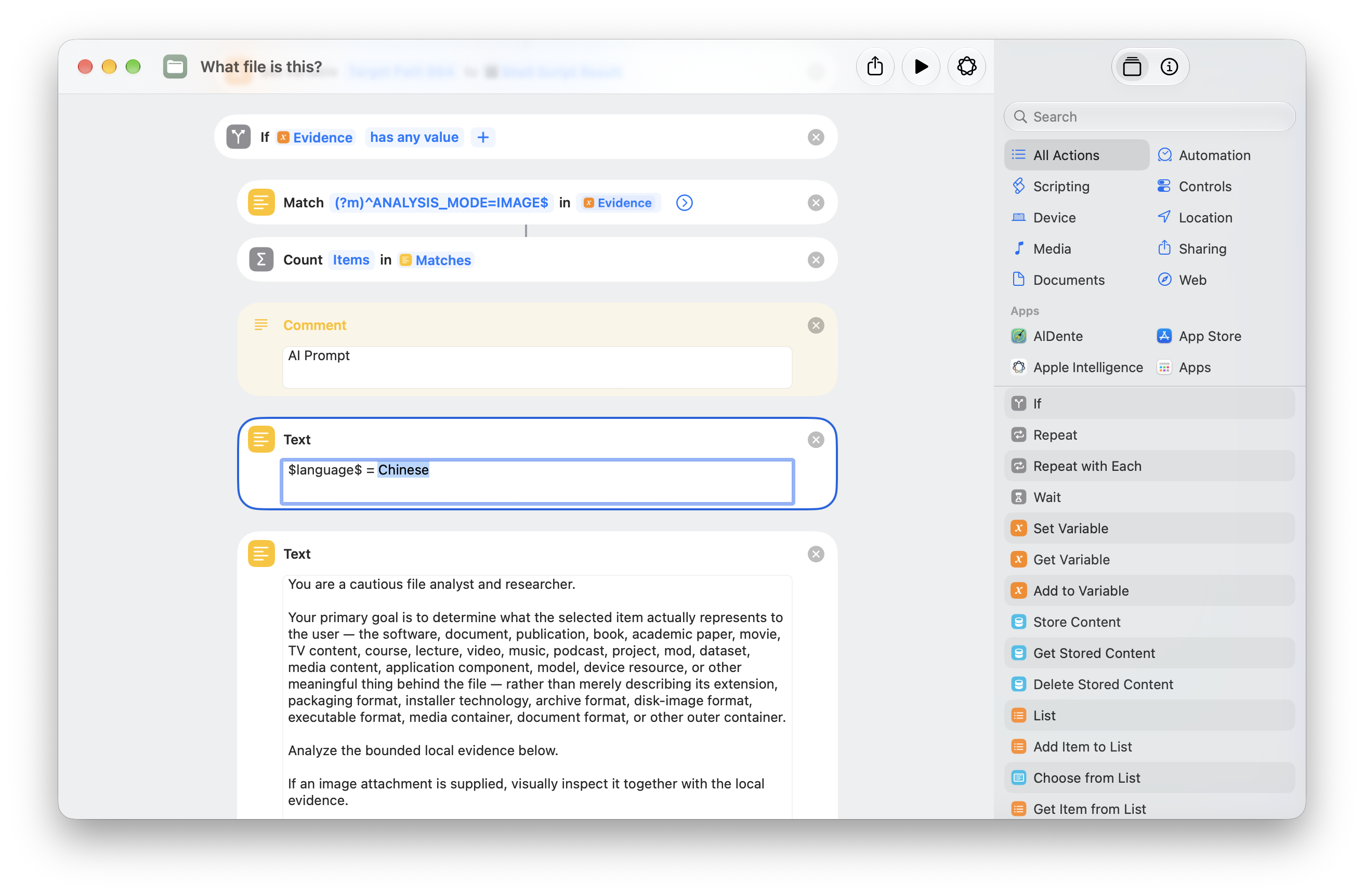
应用设置中的中英文切换,要退出并重新打开后生效。分析回答的语言,则由快捷指令中的提示文本决定。
打开快捷指令,找到 $language$ = Chinese 这一行,按需要修改语言值(见图 2)。只切换应用菜单语言,不会自动改写上游分析提示。
用“是什么、怎么打开、是否保留”分三步读
第一次可以选一份来源清楚、但扩展名不熟悉的文件,例如相机导出的伴随文件,或某个已知项目的配置。先用它熟悉结果窗口,再去调查真正来历不明的材料。这样即使解释遗漏了关键内容,也有原始来源可对照。
阅读时先问“这属于哪一类文件”,再看“由什么软件打开”,最后才考虑“现在能不能移动或删除”。前一个答案只需要格式线索,后一个决定却需要知道文件在当前项目中的角色。一个可以用文本编辑器打开的配置文件,不代表它只是可有可无的笔记;程序仍可能依赖它。
如果分析同时给出几种可能用途,把它们当作待验证的方向。可以先回 Finder 看所在目录、相邻文件和获取时间,再和实际软件对应。下载文件夹里孤立的一份文件,与某个应用资源目录中的同名文件,处理方式未必一样。窗口提供“在 Finder 中显示”,就是为了方便把解释放回上下文。
文件夹也能调查,但不要把摘要当清单
面对一个不熟悉的项目目录,可以先选文件夹运行,了解它可能是什么项目、有哪些可见特征,再针对其中最关键的文件单独查看。快捷指令只收集有限证据;目录很大时,概括不代表已经读过每份文件,也不意味着所有依赖关系都已找出。
比如一个目录里同时有源文件、构建结果和缓存,想回收空间时不能只凭“包含缓存”就删除整包。先找到具体子目录,确认能否由原应用重建,再决定如何处理。原项目、自己的修改和软件自动生成的内容,最好先在 Finder 中分清位置。
对于研究样本或专业格式,也要把“文件说明”和“内容解释”分开。识别 DICOM 有助于找到适合的查看软件,但不能据此判断图像代表什么;识别数据库文件,也不能说明里面的记录可以随意修改。工具更适合帮你找到下一步该查什么。
没出结果时,按两部分分别检查
如果右键菜单找不到动作,先确认快捷指令已经导入,并允许从 Finder 快速操作接收输入。若动作能运行,却没有打开结果窗口,先按安装步骤手动打开应用一次,确认应用与快捷指令都在。只重新安装其中一半,未必能解决另一半的调用问题。
窗口已出现但停在加载时,回到“快捷指令”查看是哪一步没有完成:输入读取、证据准备、分析,还是结果交接。可以先换一份较小、位于本机可读目录的文件,区分是特定文件问题还是整个流程都不通。云端文件也应先确认实际可访问。
排查语言时也分两处看:菜单语言在应用 Settings 里设置,回答语言在快捷指令文本里设置。若中文菜单配英文分析,先改提示文本;若回答已经是中文但系统菜单未切换,退出并重开应用。把这两类设置分清,能避免修改无关步骤。
处理敏感文件前先看工作流
应用不修改选中项,结果在本地窗口展示。但文件证据如何收集、分析动作是否调用服务,仍要查看快捷指令本身。
这套工具适合帮助调查陌生文件,让后续验证更有方向。涉及删除、不可替代的数据或专业材料时,最终决定仍应依据可核实的信息。完整安装和工作原理见 README。