MacHunt 是一个在 Mac 本地建立文件名与元数据索引的搜索工具,原生 Swift Beta 将搜索、筛选、Quick Look 和文件操作放进同一个窗口。
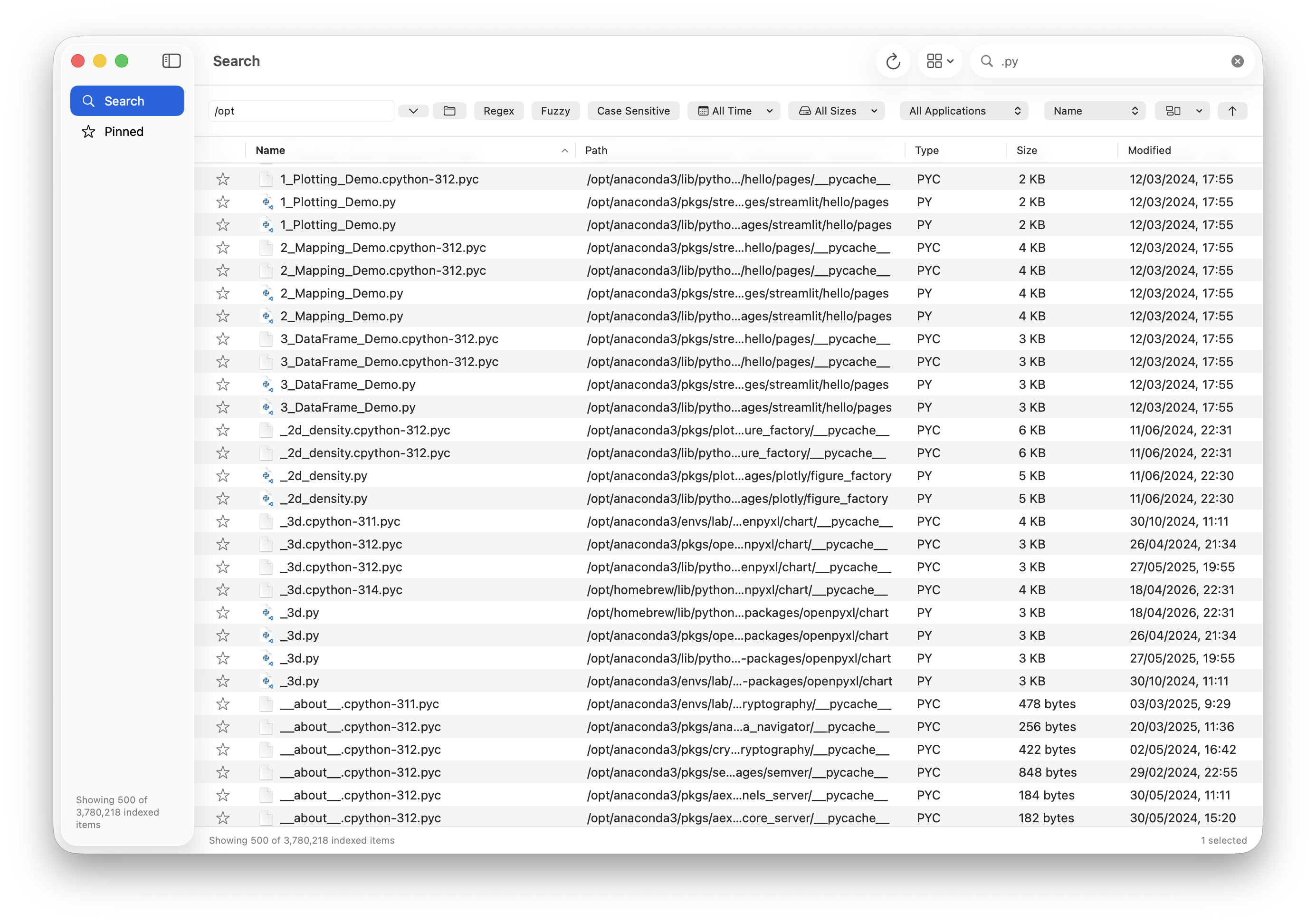
有时记得文件名的一小部分,却忘了放在哪个目录。相比反复打开 Finder,一个能按路径、类型、日期继续缩小范围的结果列表更适合这种场景(见图 1)。
这个仓库 Fork 自 dacj4n/MacHunt。原来的 Tauri、React、Rust 版本仍保留在根目录;这里介绍的是 swift_beta/ 中的原生 Mac 版本。它目前标为 Beta,适合先用自己的常用目录试用。
安装原生 Beta
前往 Releases,下载 Swift Beta 的 DMG,打开后拖入“应用程序”。当前提供的安装包面向 Apple 芯片 Mac,要求 macOS 14 或更新版本。它采用 ad-hoc 签名,尚未公证;首次启动受系统拦截时,请先核对下载来源,再按发布说明操作。
应用可以建立初始索引。第一次建议只选择自己需要的目录,并检查排除规则。扫描范围越大,初始化工作越多;某些目录也可能因为权限而无法读取。
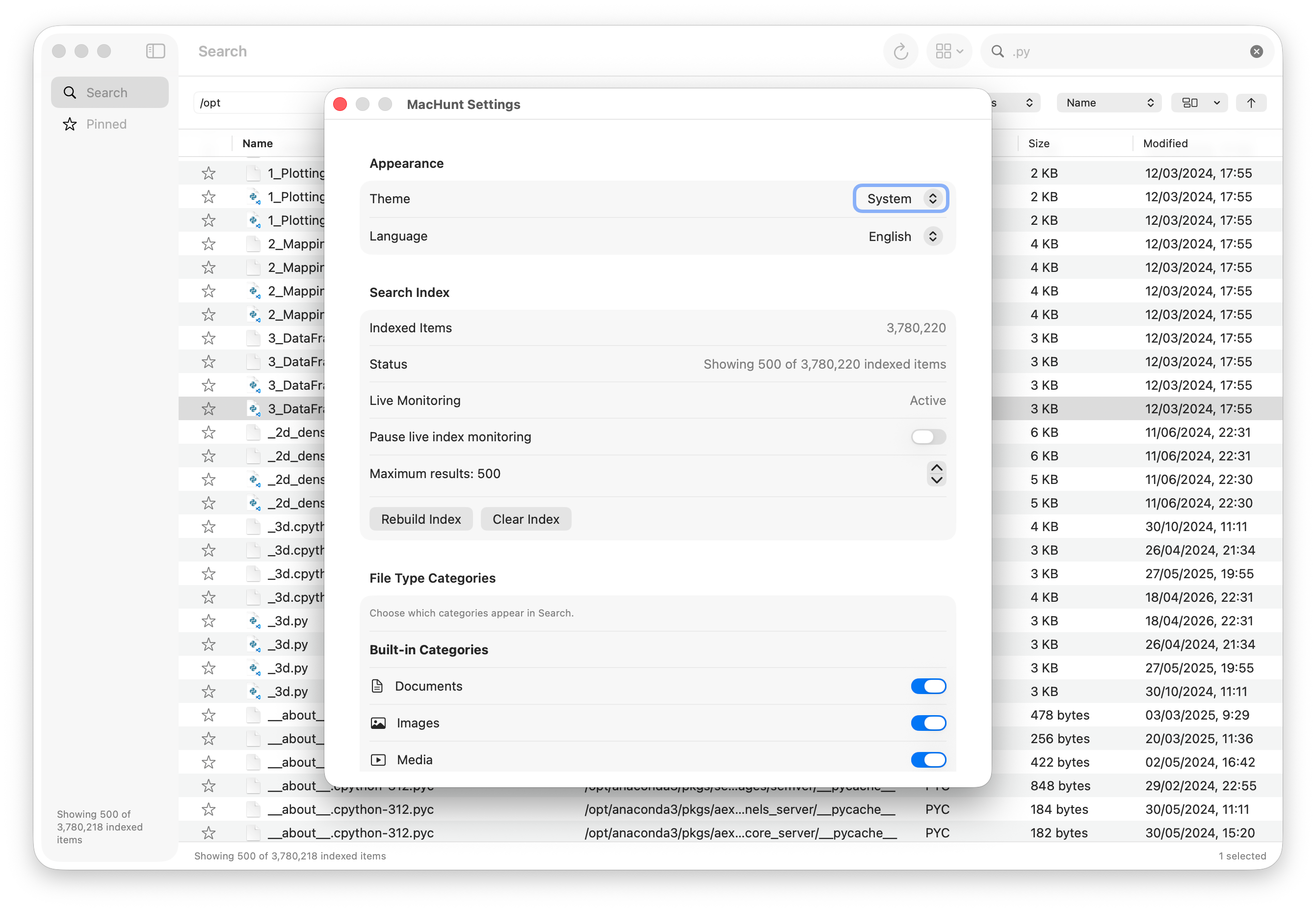
例如只想找工作资料,可以先把“文稿”目录加入索引,把缓存或不需要搜索的下载目录排除。设置页能看到已索引项目数、实时监控状态和文件分类(见图 2)。先用小范围确认搜索结果符合预期,再考虑扩大范围。
如果需要从命令行完整扫描,README 提供了下面的方式:
|
|
执行前退出 MacHunt,等索引完成后再打开。这里的 / 表示整个文件系统;只是想试用时,不必一开始就选择这样的范围。
先搜索,再筛选和预览
可以先输入有辨识度的文件名片段,再用目录、分类、日期或大小缩小结果。原生版本支持按片段、通配符或正则表达式、近似拼写搜索,也可以指定区分大小写。常用的文件分类可以修改,还能自己添加分类。
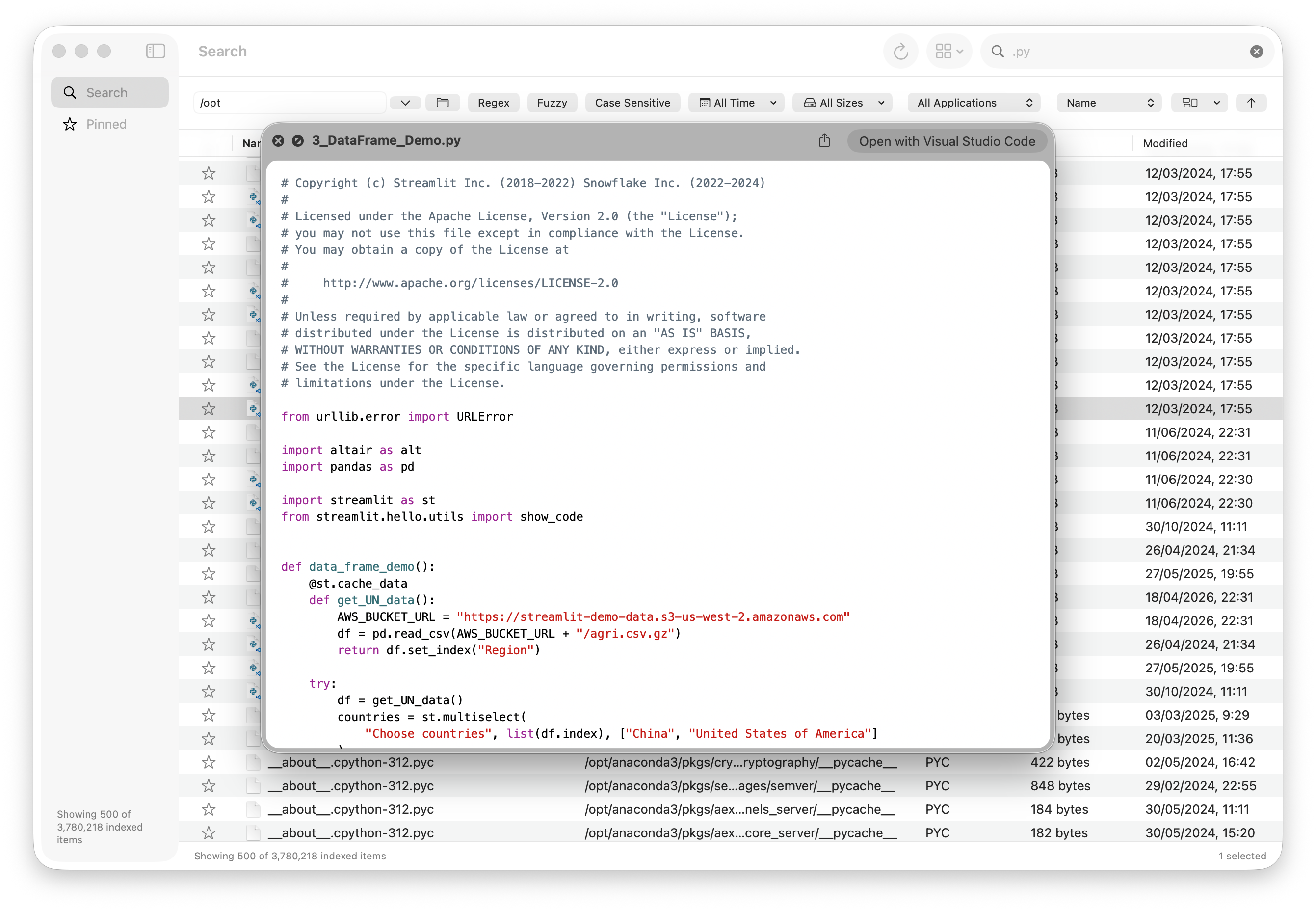
找到候选项后,先按空格调用系统 Quick Look,再决定打开还是到 Finder 查看周围文件(见图 3)。经常使用的结果可以固定保存。列表支持列选择、排序和多选;“移到废纸篓”也在操作菜单中,处理之前先核对路径。
文件名搜索与内容搜索要分清
MacHunt 索引的是文件名、路径、日期、大小、Finder 标签和云端状态等元数据,不索引正文。如果记得的是文档中的一句话,它不能代替文档内容搜索。
原生索引保存在 ~/Library/Caches/MacHuntSwift/index.db。文件变动通过 FSEvents 增量维护;重建时先生成新数据库,完成后再替换旧索引,避免把半成品当作完整结果。
iCloud 仅在线文件也需要留意。扫描索引不会主动为了读取正文而下载它们,但打开或 Quick Look 预览可能触发系统下载。本地索引不等于搜索结果里的每个文件都已经离线保存。
用一份找不到的报告试一遍
假设只记得文件名中有 budget,却不知道它在下载目录还是项目文件夹。先输入这个片段,观察结果的路径列;如果同名结果很多,再限定到工作资料所在目录,筛选文档类别。随后按修改时间或大小排序,把明显无关的导出副本排到一边。
选中候选项按空格预览,确认标题和内容,再按需要打开原文件。对于想看旁边附件的情况,用“在 Finder 中显示”更直接。完成这次查找后,可以把经常回看的那份文件固定起来;固定项适合长期参考材料,但仍要保留能够区分项目和版本的名字。
普通片段搜索没有结果时,再考虑通配符或近似匹配。比如记得扩展名而忘了主体,可以用模式搜索;只记得零散字母时,近似匹配可以帮助缩小范围。先从最简单的一种模式开始,一次只改变一个条件,避免路径、类别和大小限制叠在一起,把真正的文件也排除掉。
用命令行搜索,不必重建另一份索引
应用内附的命令行工具和窗口共用索引,适合已经习惯在终端处理路径的人。下面先查询索引状态,再在“文稿”路径内搜索 budget,最后演示按模式查找 Swift 文件。完整路径可避免没有配置 PATH 时找不到命令:
|
|
--json 方便让另一个脚本读取结果;只想自己看时,可以省略它。模式里的 *.swift 要保留引号,避免在 MacHunt 收到参数以前,就被当前 Shell 展开成当前目录的文件清单。这里做的是检索,不是再次运行全盘索引。
已知文件搜不到时,先查范围
先确认文件是否位于索引根目录内,有没有被排除规则或隐藏文件设置跳过,再清空搜索筛选条件。如果是外接盘,核对它是否已经连接并可在 Finder 打开。索引中存在路径,也不表示盘当前在线,或者文件已经从云端下载到本机。
知道完整文件名时,可以用它做一次简单查询;连这次也找不到,再检查索引状态和应用对目录的读取权限。不要一开始就扩大到全盘重建。先找出“没有扫描到”还是“条件把结果过滤掉”,通常更有助于理解自己的设置。
想自行构建时
原生版本的命令行工具与界面共用索引,还可以输出 JSON。没有另外配置 PATH 时,应使用应用包内工具的完整路径。
自行构建的入口是:
|
|
构建需要带 Swift 6.2 或更新版本的 Xcode。不要把根目录旧 Tauri 版本的构建命令与 swift_beta/ 混用。
如果还想改善 Finder 的列表浏览,可以看 批量开启文件夹大小显示。Beta 的最新功能与限制以 项目 README 为准。