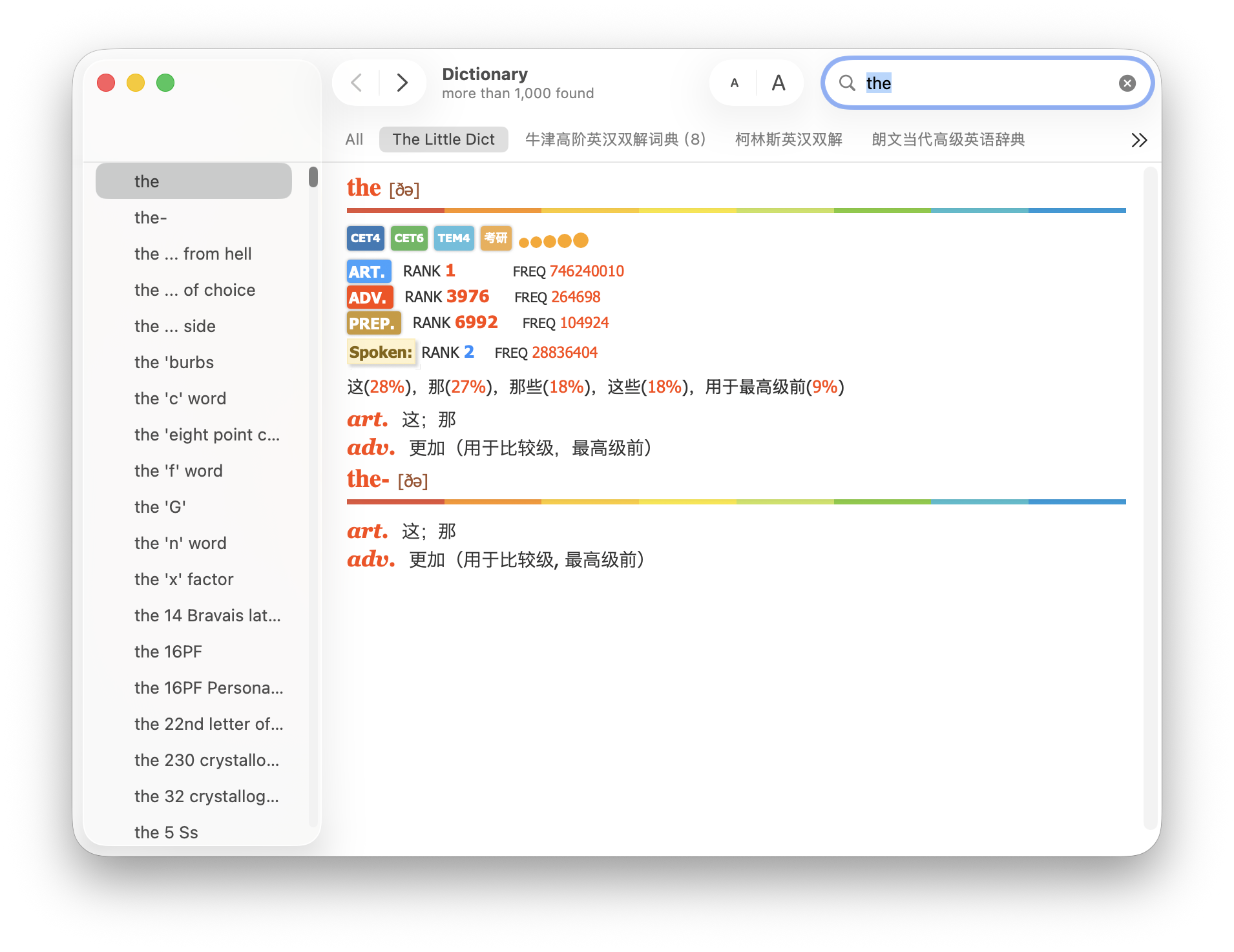
本文分享 The Little Dict 的 macOS 系统词典版本,安装后可以在词典 App、Spotlight 和三指查词里直接使用。
简介
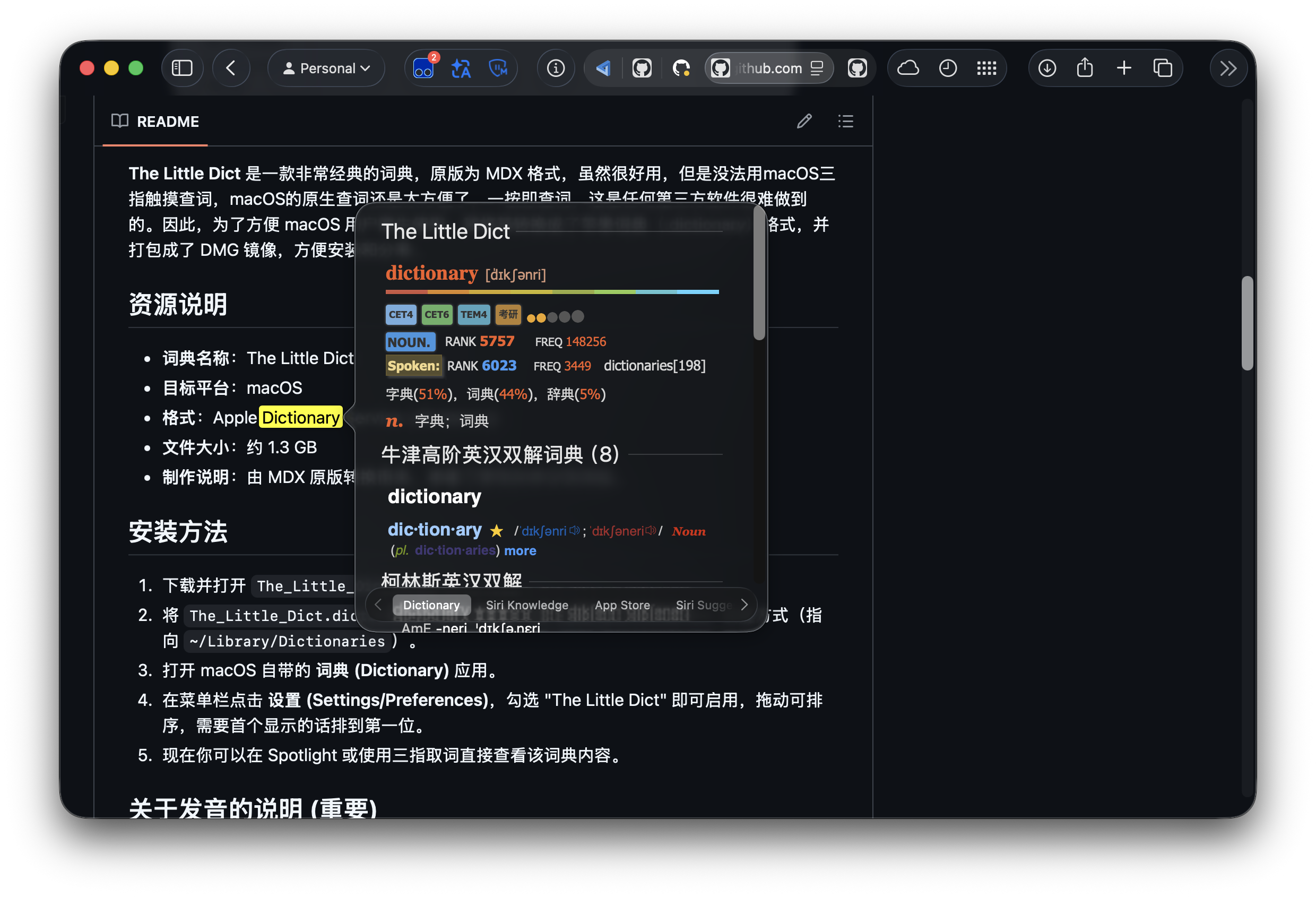
The Little Dict 是一款非常经典的词典,原版为 MDX 格式。虽然 MDX 在第三方词典软件中表现极佳,但对于 macOS 用户来说,没法用系统原生的“三指触摸查词”始终是个遗憾。macOS 的原生查词体验极佳,一按即查,这种系统级的无缝衔接是任何第三方软件很难完美替代的。
因此,为了方便 macOS 用户原生使用,我将其转换成了苹果词典(.dictionary)格式,并打包成了 DMG 镜像,方便安装和分享。
资源说明
- 词典名称:The Little Dict
- 目标平台:macOS
- 格式:Apple Dictionary Service (.dictionary)
- 文件大小:约 1.3 GB
- 制作说明:由 MDX 原版转换而来,保留了原有的样式和排版,适配 macOS 系统字体。
关于发音的说明 (重要)
由于原词典的发音库 (MDD) 体积巨大,为了保证下载体验,本转换版 不包含离线发音库。
不过,macOS 自带了极其强大的 TTS (Text-to-Speech) 功能,发音非常自然且极速,完全可以替代 MDD,甚至体验更好:
如何配置 macOS 原生朗读发音:
- 打开 系统设置 (System Settings) -> 辅助功能 (Accessibility) -> 朗读内容 (Read & Speak)。
- 打开 “朗读所选内容” (Speak selection) 开关。
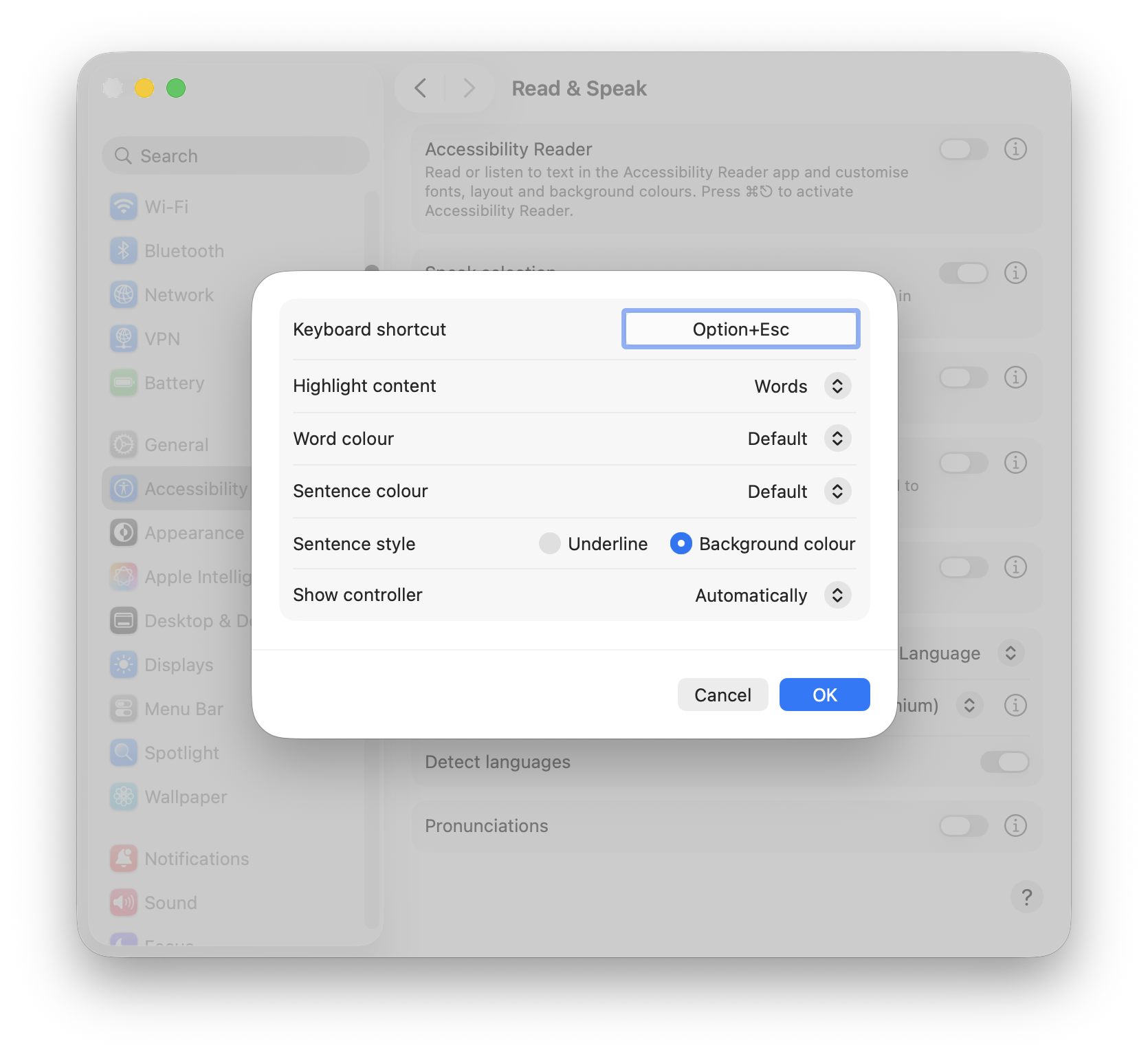
- 点击右侧的 “i” (感叹号) 图标,可以自定义快捷键(默认为
Option + Esc)。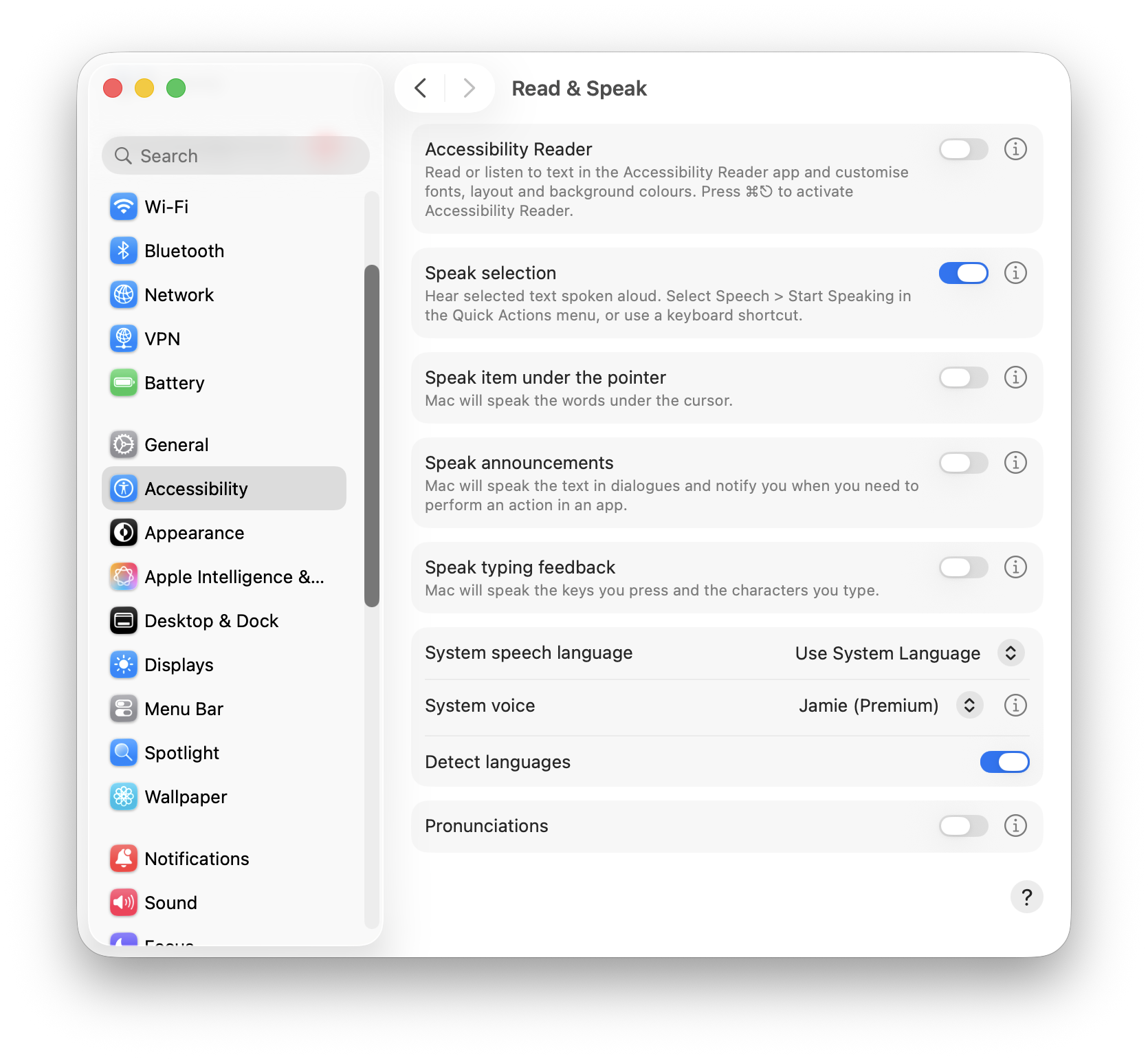
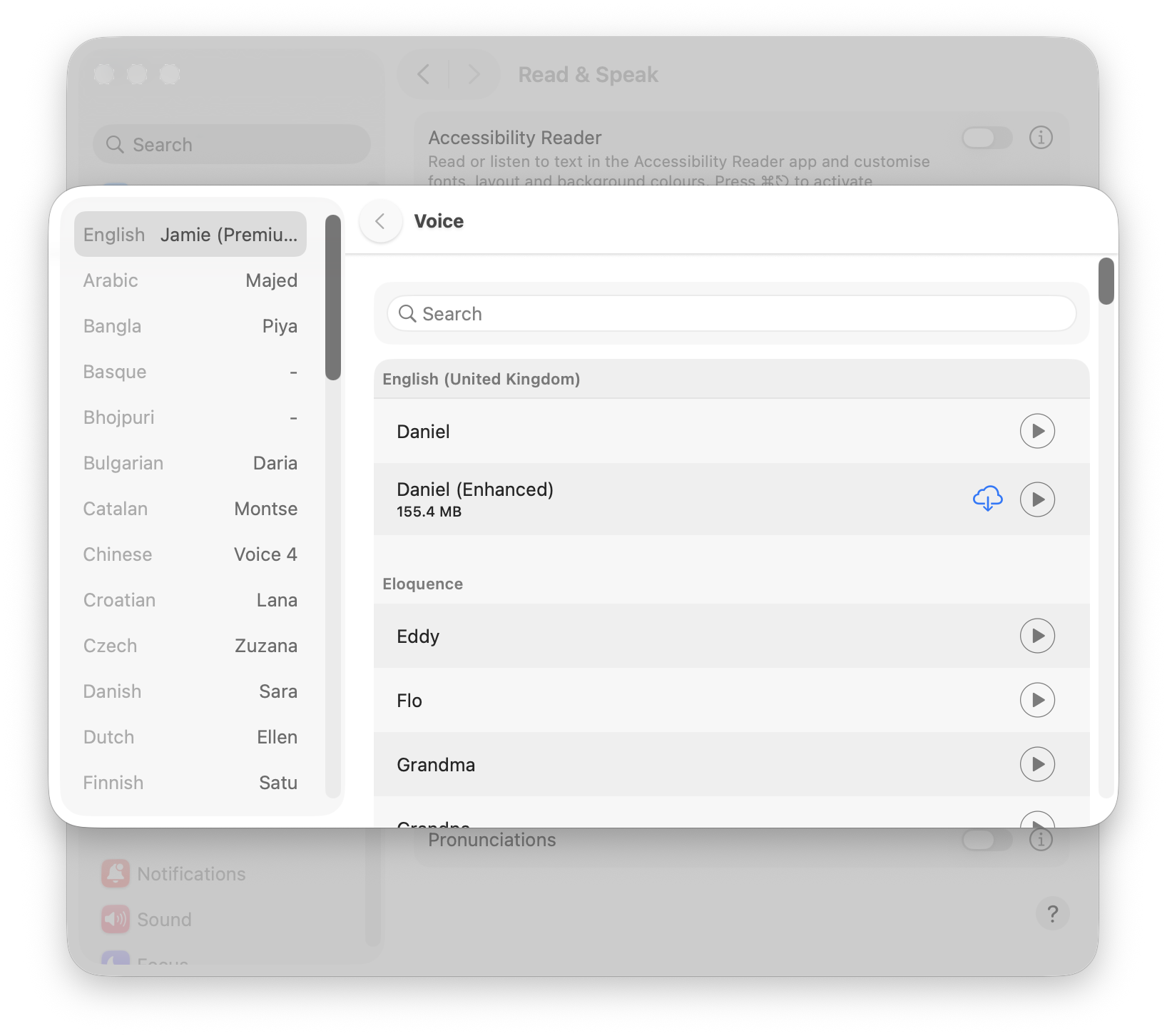
- 在 “系统语音” (System voice) 旁点击感叹号,选择你喜欢的发音。建议下载带有 Enhanced 或 Premium 标签的高质量语音(例如英音 Jamie 或美音 Samantha),这些声音在 macOS 26 中已经进化得非常拟人。
- 使用方法:在词典应用中选中单词或例句,按下快捷键(如
Option + Esc)即可即时朗读。
开发者与源码维护
为了方便有开发需求或想定制样式的同学,我已经将该词典的构建源码(包括 CSS 样式、Makefile、逻辑脚本及示例 XML 结构)全部开源。
如果你想参与维护、更新词条或修改 UI,可以查看仓库中的 src 目录:
- CSS 排版:
The_Little_Dict.css控制了所有的视觉显示。 - 构建脚本: 使用提供的
Makefile配合 Apple Dictionary Development Kit 即可一键编译。 - 示例结构:
sample_structure.xml展示了如何将数据组织成苹果词典所需的 XML 格式。
安装方法
- 下载并打开
The_Little_Dict.dmg。 - 将
The_Little_Dict.dictionary拖拽到镜像中的User_Dictionaries快捷方式(该快捷方式指向~/Library/Dictionaries)。 - 打开 macOS 自带的 词典 (Dictionary) 应用。
- 在菜单栏点击 设置 (Settings/Preferences),勾选 “The Little Dict” 即可启用。如果需要首选该词典,可以在列表中将其拖动到第一位。
- 现在你可以在 Spotlight、Safari 或任何支持文本选择的地方,通过三指查词直接查看内容。
下载链接
提示:由于文件体积较大,建议使用支持断点续传的工具下载。
本人非常不喜欢需要登录且限速的网盘,因此本资源首发于 GitHub。
相关阅读
- 这类 macOS 原生词典很适合用 DMG 分发,我也单独写了 DMG Maker:自动化创建精美的 macOS 安装包。
- 如果你经常做多语言阅读和输入,也可以看 ABC Custom Keyboard:一把美式键盘覆盖多语言写作和学术符号。
声明:本资源仅供学习交流使用,版权归原作者所有。如果喜欢请支持原版。