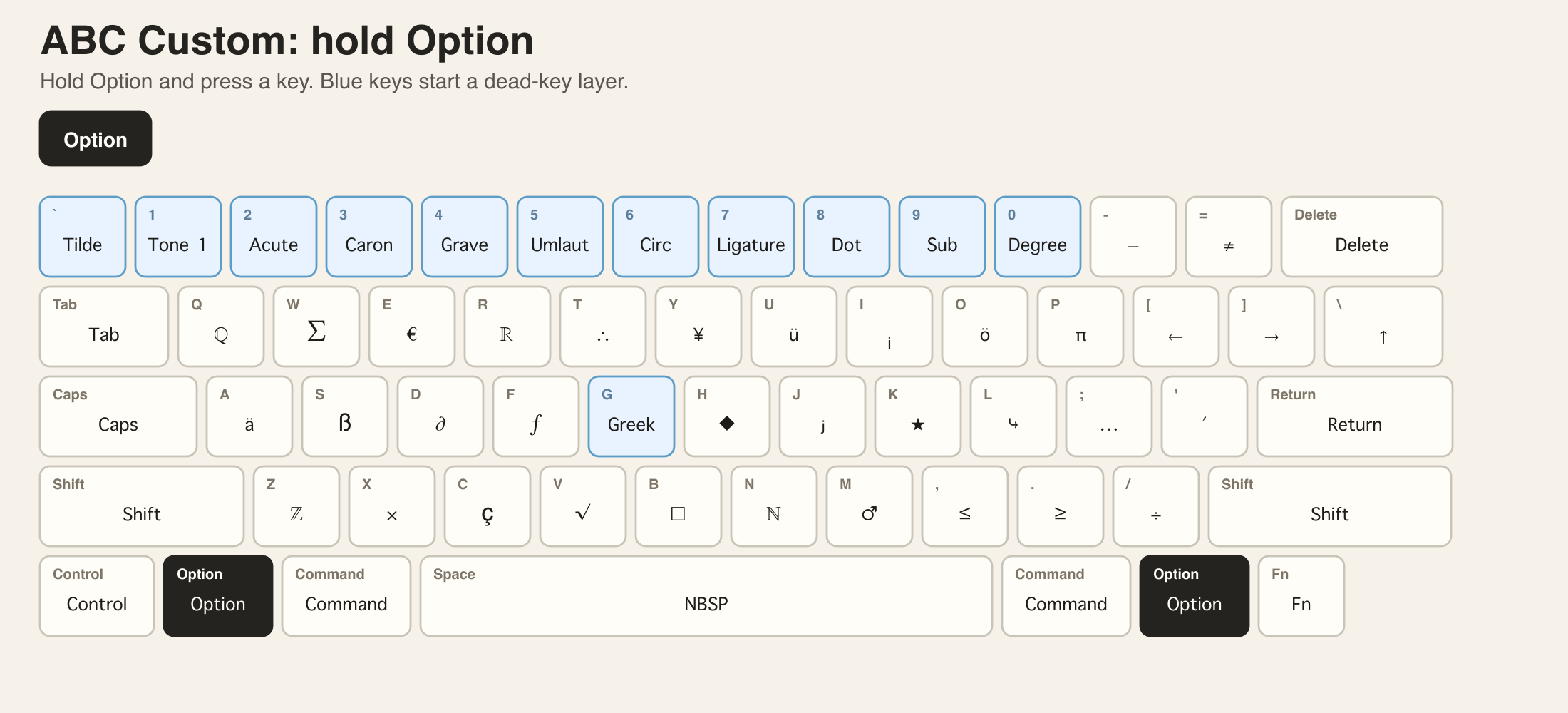
本文介绍 ABC Custom Keyboard:日常输入仍然是美式键盘,但按住 Option 就能输入重音字母、拼音声调、希腊字母、马耳他语字符和常用符号。
我开源了 ABC Custom Keyboard,这是一个面向 macOS 的自定义键盘布局。
项目地址在这里:Jingyuan-Zheng/ABC-Custom-Keyboard。
它的目标很直接:保留标准 US ABC / 美式键盘的日常输入体验,同时在 Option 层加入一套有规律、容易联想的扩展输入,用来输入欧洲拉丁字母、希腊字母、汉语拼音声调、马耳他语相关扩展字母、数学符号、编号符号和技术符号。
为什么要做这个键盘
美式键盘很适合英文、编程和快捷键,但一旦进入多语言写作,问题就来了。
你可能要写德语、法语、意大利语、西班牙语、葡萄牙语、马耳他语,也可能要输入拼音声调、希腊字母或论文里常见的数学符号。系统自带的特殊字符输入不够统一,切换到语言专用键盘又会改变物理键位记忆。比如德语键盘里的 Y 位置就和美式键盘不同。
ABC Custom Keyboard 的思路是:基础层完全保持标准 US ABC,只把多语言和学术符号放到有规律的 Option / dead key 层里。这样一把美式键盘就能覆盖更多写作场景。
基础层保持 US ABC
ABC Custom 假设你使用的是标准 US ABC 物理键盘。基础层不做重新排列,所以日常英文输入、常见 Command / Control 快捷键都尽量保持原样。
直接 Option 层
按住 Option 再按键,就可以输入键帽上显示的符号。蓝色键是 dead key 前缀:先按前缀组合,松开,再按目标键。
Shift + Option 是另一组直接符号层,也包含上标和圈号字符的 dead key 前缀。
这些直接层覆盖了 ℕ、ℤ、ℚ、ℝ、π、Σ、√、∂、≠、≤、≥、箭头、破折号、货币符号、勾选符号、方框和星号标记等常用字符。
更容易记的 Dead Key
dead key 的使用方式是:先按前缀组合,松开,再按目标键。
例如:
Option+1后再按a,输出āOption+2后再按e,输出éOption+5后再按u,输出üOption+G后再按p,输出π
拼音声调层直接对应声调编号:Option + 1 到 4 分别对应一到四声。
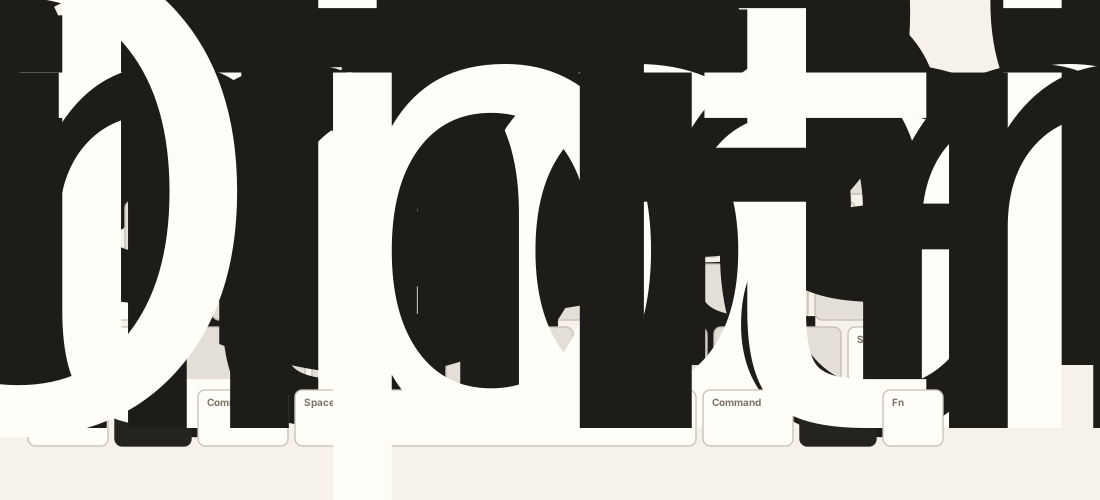
两点 / umlaut 层使用 Option + 5,因为 % 这个键上有两个圈,容易联想到字母上的两点。上点字母层使用 Option + 8,因为 * 可以联想到点或星号。
希腊字母、上下标和技术符号
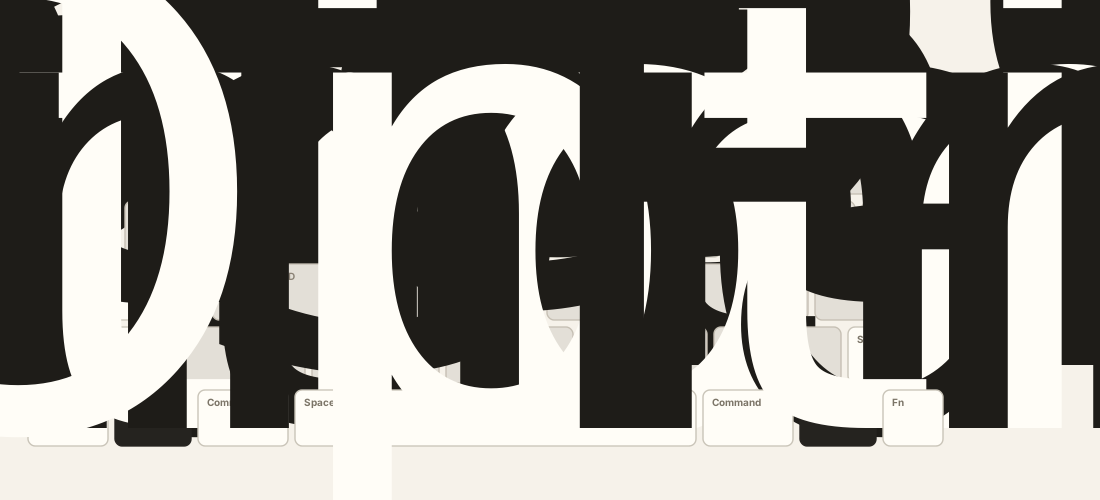
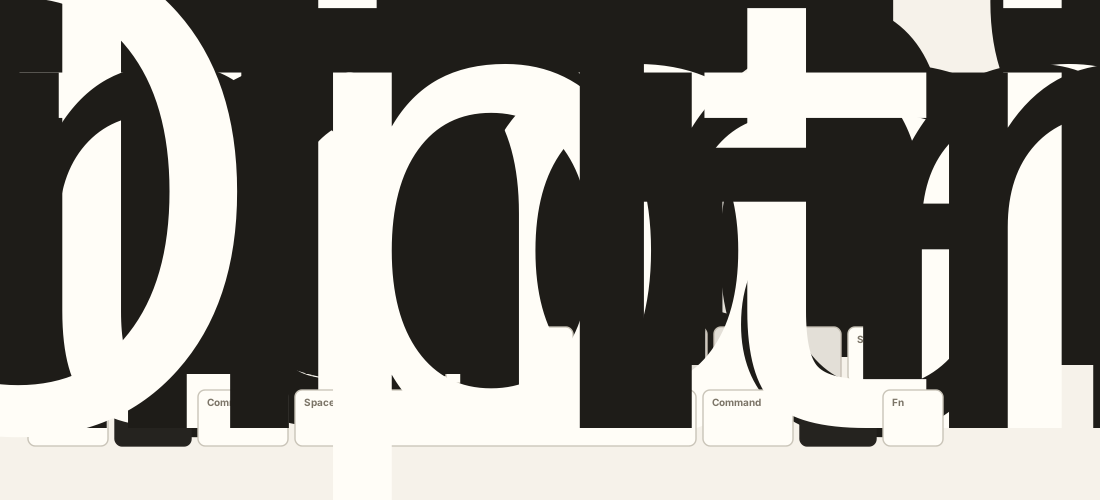
学术写作里常见的希腊字母也被放到了联想位置。Option + G 表示 Greek,例如 p 对应 π,m 对应 μ,l 对应 λ,w 对应 ω,d 对应 δ。
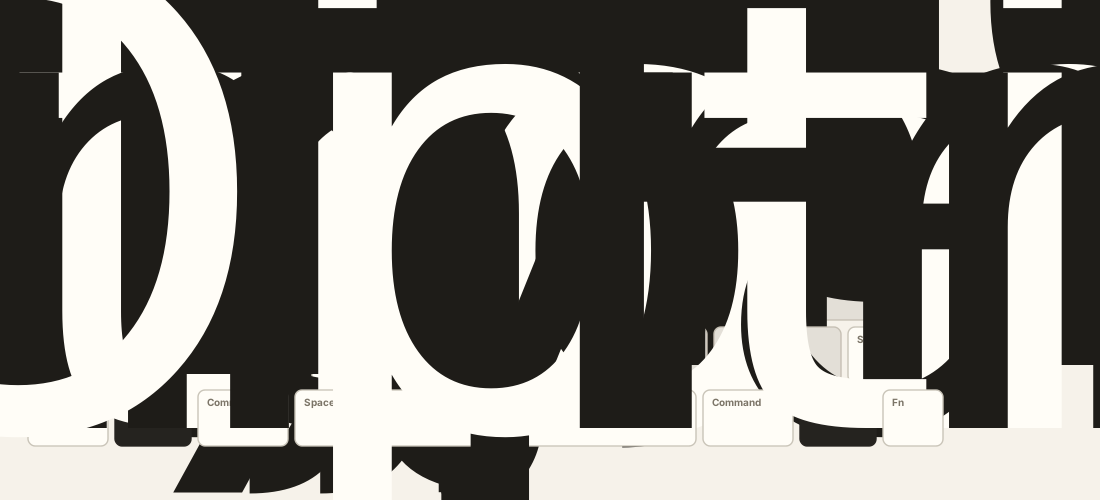
此外,它还提供成对的下标和上标层,以及度数、直径、空集、版权、注册、商标、圈号字符和圆形运算符等技术符号。
安装方式
最简单的方式是使用 DMG:
- 从最新 GitHub Release 下载
ABC-Custom-Keyboard.dmg。 - 打开 DMG,把
ABC Custom.bundle拖到窗口里的Keyboard Layouts文件夹。 - 退出登录后重新登录,或重启 macOS。
- 打开系统设置,在键盘输入源里添加
ABC Custom。
也可以手动安装,把 bundle/ABC Custom.bundle 复制到:
|
|
然后退出登录后重新登录,或重启 macOS。
如果你想自己修改
可编辑的布局文件在 layouts/ABC Custom.keylayout。发布用的 macOS 键盘布局 bundle 在 bundle/ABC Custom.bundle,README 里的键位图来自 assets/*.svg,可以通过 tools/generate_keymap_svg.py 重新生成。
如果你经常在欧洲语言、拼音声调、马耳他语字符、希腊字母和数学符号之间切换,ABC Custom Keyboard 可以把这些字符放到一套更稳定、更容易记忆的位置上,同时不牺牲标准美式键盘的输入习惯。
相关阅读
- 如果你的多语言工作还涉及文档翻译,可以看 Translate Document Quick Action:在 Finder 里一键翻译文档,并尽量保留原结构。
- 如果你想在 macOS 上使用系统原生词典,也可以看 The Little Dict (Apple Dictionary 格式) - macOS 专用分享。